Использование двух SIM-карт, одна из которых eSIM
eSIM — это цифровая SIM-карта, которая позволяет пользоваться тарифным планом сотовой связи вашего оператора без необходимости использования физической карты nano-SIM. Узнайте, как настроить и использовать две SIM-карты 1 .
Варианты использования двух SIM-карт
- один номер используется для рабочих, а другой — для личных нужд;
- во время пребывания за границей используется тарифный план местного оператора;
- один тарифный план используется для голосовой связи, а другой — для передачи данных.
Оба номера телефона можно использовать для совершения и приема голосовых вызовов и вызовов FaceTime, а также для отправки и получения сообщений iMessage, SMS- и MMS-сообщений 2 . Использовать на iPhone одновременно две сотовых сети для передачи данных нельзя.
Чтобы использовать сеть 5G с двумя SIM-картами на iPhone 12, iPhone 12 mini, iPhone 12 Pro или iPhone 12 Pro Max, убедитесь, что на устройстве установлена iOS 14.5 или более поздней версии.
Что вам понадобится
- iPhone XS, iPhone XS Max, iPhone XR или более поздних моделей с iOS 12.1 или более поздних версий.
- Оператор сотовой связи, поддерживающий карты eSIM
Чтобы использовать услуги двух операторов, ваш iPhone не должен быть привязан к оператору связи. В противном случае оба тарифных плана должны относиться к одному оператору. Если ваша первая SIM-карта предоставлена оператором сети CDMA, вторая SIM-карта не будет поддерживать эту сеть. Для получения дополнительной информации обратитесь к оператору.
Если вы используете корпоративный тарифный план подключения к сотовой сети, узнайте у своего администратора компании, поддерживается ли эта функция.
- Настройка другого тарифного плана сотовой связи на iPhone
- Использование двух номеров телефона
- Сведения о значках состояния двух SIM-карт
- Изменение номера для передачи данных по сотовой сети
- Управление настройками сотовой связи
- Удаление данных с карты eSIM
Настройка другого тарифного плана сотовой связи на iPhone
Все модели iPhone с поддержкой карт eSIM могут иметь несколько карт eSIM и использовать две активных SIM-карты одновременно.
Вы можете использовать две SIM-карты, одна из которых будет физической SIM-картой, а другая — картой eSIM. iPhone 13 и более поздние модели также поддерживают две активные карты eSIM. Модели iPhone без лотка для физической SIM-карты поддерживают две активные карты eSIM.

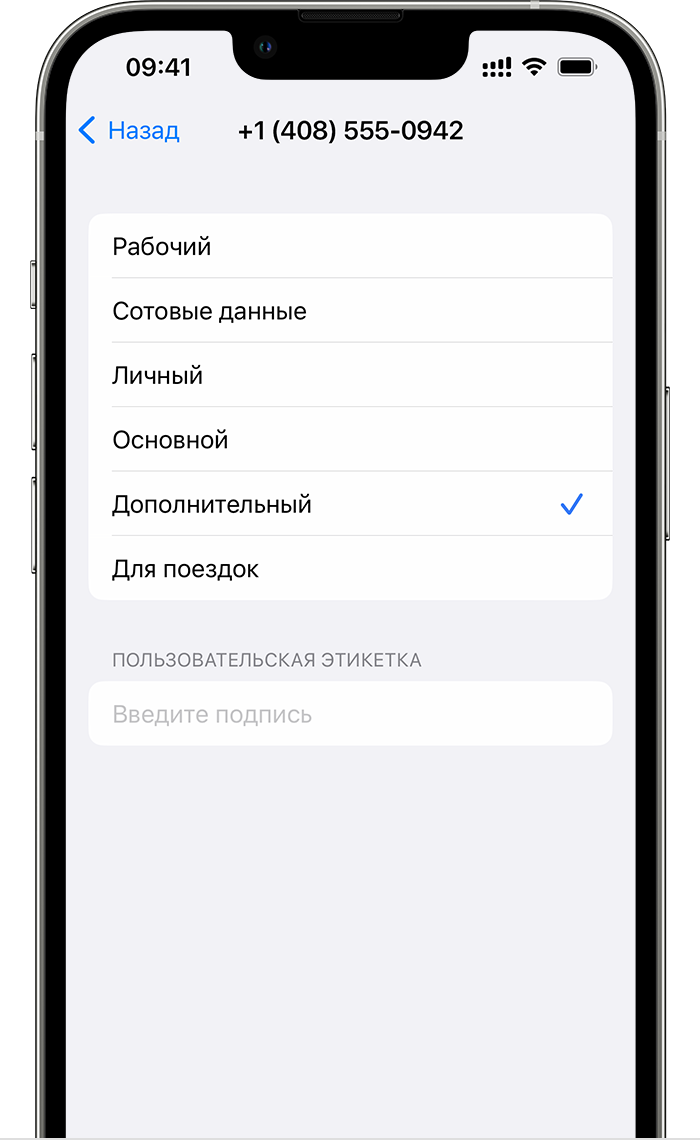
Обозначение тарифных планов
Тарифные планы необходимо обозначить после подключения второго из них. Например, один тарифный план можно обозначить «Рабочий», а второй — «Личный».
Эти обозначения используются, когда необходимо выбрать номер телефона для осуществления или приема вызовов и обмена сообщениями, для передачи данных по сотовой сети и для контактов, чтобы всегда знать, какой номер используется.
Если позже вы передумаете, обозначения можно изменить. Для этого перейдите в меню «Настройки», нажмите «Сотовая связь» или «Мобильные данные» и выберите номер, обозначение которого необходимо изменить. Затем нажмите «Этикетка сотового тарифа», выберите новое обозначение или введите свое.
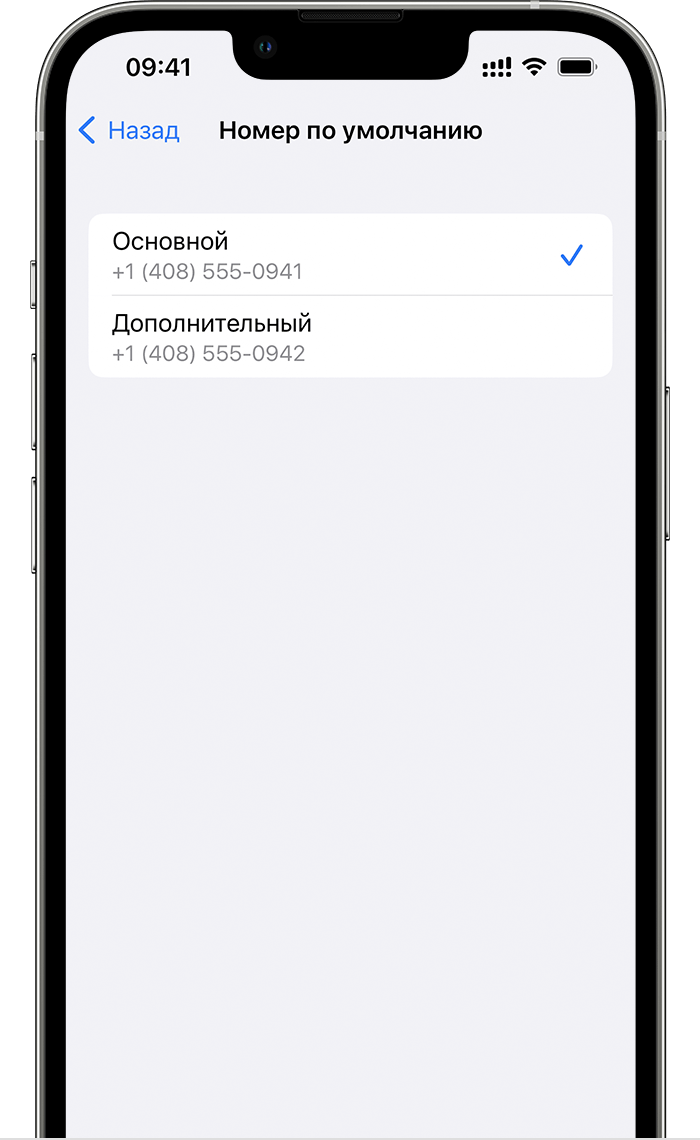
Установка номера по умолчанию
Выберите номер, который будет использоваться для вызовов и отправки сообщений человеку, данные которого не указаны в приложении «Контакты». Выберите тарифные планы сотовой связи для iMessage и FaceTime. Вы можете выбрать один или оба номера.
На этом экране можно выбрать номер по умолчанию или номер, который будет использоваться только для передачи данных по сотовой сети. Второй номер будет вашим номером по умолчанию. Если необходимо, чтобы iPhone использовал передачу данных по сотовой сети для обоих тарифных планов в зависимости от сигнала и доступности сотовой связи, включите параметр «Переключение сотовых данных».
Использование двух номеров для осуществления и приема вызовов, обмена сообщениями и передачи данных
Настроив два номера для iPhone, узнайте, как их использовать.
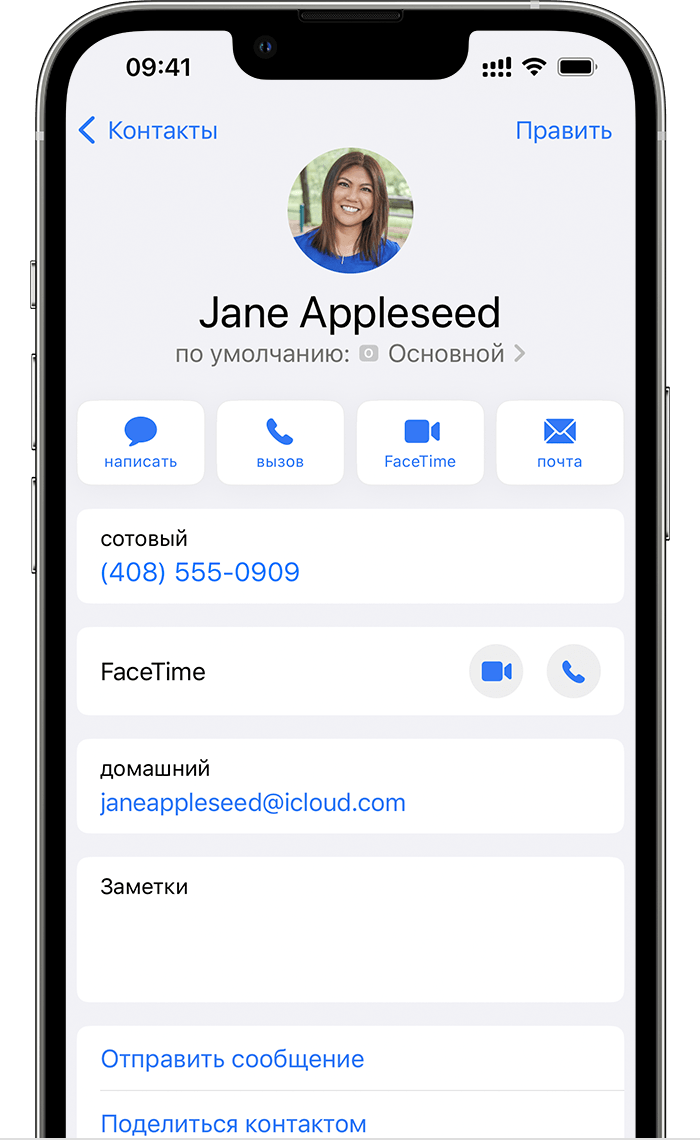
Разрешите iPhone запоминать, какой номер использовать
Не нужно каждый раз выбирать номер, с которого вы будете звонить контакту. По умолчанию iPhone использует номер, с которого вы звонили этому контакту в последний раз. Если вы не еще звонили контакту, iPhone использует номер по умолчанию. Также можно указать, какой номер следует использовать для вызовов контакту. Выполните указанные ниже действия.
- Выберите контакт.
- Нажмите «Предпочитаемый сотовый тариф».
- Выберите номер, который вы хотите использовать для связи с этим контактом.
Осуществление и прием вызовов
Осуществлять и принимать вызовы можно, используя любой номер.
Если во время вызова оператор сотовой связи для другого номера телефона предоставляет поддержку вызовов по сети Wi-Fi, то вы можете принимать входящие вызовы на другом вашем номере. Чтобы при разговоре по телефону с использованием номера, не предназначенного для передачи данных по сотовой сети, принимать вызовы на втором номере, необходимо включить параметр «Переключение сотовых данных». Если вы не отвечаете на вызов и для этого оператора у вас настроен автоответчик, вы получите уведомление о пропущенном вызове, а сам вызов будет переадресован на автоответчик. Проверьте, поддерживает ли ваш оператор сотовой связи вызовы по сети Wi-Fi, и выясните у поставщика услуг передачи данных, не взимается ли за это дополнительная плата.
Если во время разговора по телефону для второго номера отображается сообщение «Нет сети», это значит, что оператор не поддерживает звонки по Wi-Fi или данная функция выключена 3 . Это также может означать, что параметр «Переключение сотовых данных» выключен. Во время разговора по телефону входящий вызов на другой номер будет обрабатываться автоответчиком, если ваш оператор настроил эту функцию 4 . Однако вы не получите уведомления о пропущенном вызове со второго номера. Режим ожидания работает для входящих вызовов на тот же номер телефона. Чтобы не пропустить важный вызов, можно включить переадресацию и переадресовывать все вызовы с одного номера на другой. Уточните у своего оператора, поддерживается ли эта услуга и взимается ли за нее дополнительная плата.
Что такое eSIM и как это использовать в смартфоне
SIM-карта более 30 лет ассоциируется с кусочком пластика, который нужно вставить в слот. Появление eSIM — встроенной сим-карты — стало неожиданностью для абонентов. Что это такое? Какие смартфоны поддерживают новый формат? Как пользоваться eSIM и зачем она вообще нужна? Дали ответы на эти и другие ключевые вопросы о встроенных сим-картах в материале.

Технически eSIM — чип, который распаян на плате смартфона. Фото: scroll.morele.net
eSIM: история эволюции и основные понятия
Встроенные сим-карты стали ответом на развивающиеся технологии. На первых мобильных телефонах SIM-карт не было: каждый аппарат вручную программировался оператором связи. В память телефона «зашивались» данные, по которым абонент идентифицировался в сети. В 1991 году появились классические SIM-карты GSM-стандарта. Счастливые пользователи получали физическую пластиковую карту с микросхемой и могли устанавливать её в любой мобильный телефон.

Первые SIM-карты были полноразмерными, но со временем они стали уменьшаться в угоду компактности. Фото: bootcamp.uxdesign.cc
Дальнейшая эволюция превратила большие симки в mini-SIM, а потом в micro-SIM и привычные сегодня nano-SIM. Кажется, что этого достаточно: нано-симки крошечные, их поддерживают 99% современных смартфонов. Но с появлением умных часов и подобных им гаджетов стало понятно, что даже нано — много. Никакую сим-карту в миниатюрные устройства не вставишь без потери эргономики. А если вставишь, как обеспечить каждый девайс карточкой? Штамповать миллиарды nano-SIM? Решением стала eSIM — микросхема 5х6 мм, которая становится частью устройства ещё на стадии его производства.

В отличие от девайсов 1988 года, смартфоны с eSIM не привязаны к одному номеру и оператору. Фото: myrepublic.net
Итак, eSIM — встроенная в устройство, программируемая SIM-карта. Визуально это миниатюрный чип, который распаивается прямо на плате смартфона или другого умного гаджета. eSIM не производится на пластиковом носителе — её нельзя вытащить, переставить. Чип хранит данные и обновляется удалённо: можно сменить оператора или номер, подключить несколько тарифных планов.
Настройка eSIM: просто, понятно, доступно
Самый простой способ активировать встроенную SIM-карту — отсканировать полученный от оператора QR-код (о том, как его получить в РФ, — далее в статье). Предварительно нужно подключиться к мобильному интернету или Wi-Fi. Дальнейший порядок действий:
1. На аппаратах от Apple: «Настройки» — «Сотовая связь» — «Добавить сотовый тариф» — QR-код.
2. На Android: «Настройки» — «Сеть и интернет» — «Мобильная сеть» — «Добавить» — «Скачать SIM-карту» — QR-код.

Подключение не вызывает сложностей ни на Android, ни на iPhone. Фото: vietnamdiscovery.com
Если отсканировать QR-код не получается (нет второго девайса), можно ввести код активации вручную. Для этого на этапе добавления нового тарифного плана нужно выбрать «Ввести код» и следовать подсказкам системы. На смартфонах от Apple (если оператор связи позволяет) можно преобразовать обычную SIM-карту в eSIM. Для этого необходимо:
- Открыть «Настройки» — «Сотовая связь».
- Нажать «Преобразовать в eSIM» и «Преобразовать сотовый тариф».
- Дождаться активации eSIM.
- Извлечь пластиковый носитель, перезагрузить iPhone.
После активации eSIM смартфон может работать только с двумя активными номерами. Это могут быть два номера eSIM или один номер с привычной nano-SIM и один — с eSIM (зависит от конкретной модели аппарата). Однако можно подключить больше пакетов и тарифных планов под eSIM. Операторы позволяют приобрести до пяти номеров. В любой момент можно активировать один план на eSIM, отключить другой — так, чтобы это было выгодно. При этом отключение профиля eSIM ничем не грозит: вы останетесь абонентом оператора связи.
Преимущества и особенности встроенных SIM-карт
На первый взгляд система встроенных SIM-карт лишь меняет формат: вместо пластика абонент получает виртуальную привязку к тарифному плану. Но на практике eSIM предлагает массу выгодных бонусов — экономических и практических.

Туризм и eSIM созданы друг для друга. Это реальная экономия и комфорт путешественника. Фото: roami.ng
Роуминг за границей от домашних операторов — дорогая опция. Искать по прилёте точку продажи сим-карт — непростая задача. Заграничный eSIM можно выбрать заранее, а потом активировать его без документов и предоплаты. Приземлился — подключился — смартфон готов к сёрфингу, чатам и соцсетям. Многие зарубежные операторы предлагают бесплатные приветственные бонусы: пару гигабайт интернета и другие радости.
Удалённый формат активации и загрузки данных — ещё один плюс встроенных SIM-карт. Не нужно идти в офис, стоять в очереди, тратить время. ESIM подключается дистанционно и не требует сложных операций со смартфоном, заполнения бумажного договора вручную и т. д. Отсутствие пластикового носителя гарантирует, что абонент не потеряет и не повредит eSIM. Никто не украдёт контакты с забытой сим-карты, не придется менять её в офисе оператора из-за стертых дорожек или других повреждений.
Что удобнее: носить в кармане четыре крошечные сим-карты или активировать четыре дополнительных профиля eSIM? Очевидно, что второй вариант выигрывает. Это возможность за секунды выбирать нужные тарифные планы (для интернета, звонков и т. д.) и отключать карты, чтобы с работы не звонили. Хранилище в виде eSIM уже встроено в смартфон — у абонента огромный выбор действий и ноль проблем.

eSIM совместит все номера и тарифы в ПО смартфона. Фото: airtel.in
Недостатков у формата eSIM немного:
- Теоретически система уязвима для взлома извне. 100% безопасность не гарантируется, несмотря на неплохую защиту. Но это условный минус. Нет смысла тратить силы и средства на обычного пользователя. А если пользователь не обычный, до него всё равно доберутся.
- Не все страны мира поддерживают работу eSIM. Например, iPhone со встроенной сим-картой не будет работать на территории КНР, а в Гонконге и Макао лишь часть аппаратов от Apple смогут функционировать нормально.
- Перенести данные со старого телефона с eSIM на новый не так легко, как вытащить физический носитель и вставить его в слот другого аппарата.
eSIM в России
Российские операторы связи начали работать с eSIM в 2019 году — вскоре после выхода iPhone XR, iPhone XS и iPhone XS Max. В 2022 году компании «Большой тройки» (МТС, Билайн, Мегафон) и даже Теле2 с Тинькофф Мобайл и СберМобайл активно продвигают eSIM-карты для своих абонентов. Никаких ограничений в части работы eSIM нет: абоненты легко подключают и используют тарифы везде, где есть покрытие сотовой связи. Новейший iPhone 14 тоже работает на встроенных сим-картах без сбоев.

Даже американские версии iPhone 14 успешно работают на eSIM российских операторов. Фото: cccbelpre.com
Где и как подключить
Крупные сотовые операторы, включая виртуальные СберМобайл и Тинькофф Мобайл, предлагают разные способы подключения:
- Оформление договора в офисе с получением QR-кода.
- Оформление eSIM через приложение или на сайте оператора с доставкой QR-кода курьером или его отправкой по почте.
Главное условие — подтверждение личности. Для оформления eSIM понадобится паспорт, верифицированный аккаунт на Госуслугах или в другой официальной системе. Приобрести eSIM по серой схеме нельзя.

В приложениях крупных операторов — понятная, пошаговая инструкция подключения eSIM. Фото: mobile.twitter.com
Флагманы и бюджетники: какие аппараты поддерживают eSIM
Не все смартфоны мира получили поддержку eSIM. Большинство аппаратов со встроенными сим-картами — флагманские модели. Но есть и альтернативы в виде недорогих, но популярных аппаратов от китайских брендов или решений прошлых лет. Среди смартфонов с eSIM выделяются:
1. Новые Apple iPhone 14 с поддержкой сим-карт в формате nano-SIM + eSIM.
2. Складной полусмартфон-полупланшет от Samsung — Galaxy Z Fold 4.
3. Все модели Google Pixel, включая модель 7 Pro с превосходным искусственным интеллектом.
4. Samsung Galaxy S22, S22+ и S22 Ultra.
5. Флагманский Oppo Find X5 Pro.
6. Бестселлер от Xiaomi — 12T Pro (всего за 55950 рублей).
Итоги
ESIM не превращает смартфон в гаджет нового поколения, не добавляет производительности и не решает проблемы плохого покрытия сети. Но этот формат реально экономит деньги за границей и время при оформлении новых карт. Туристы и бизнесмены, умельцы комбинировать несколько тарифных планов для разных задач сочтут eSIM прорывом. Всем остальным система встроенных сим-карт освободит немного лишних минут, которые можно будет потратить на себя.
Сведения о карте eSIM на iPhone
Узнайте, что такое карта eSIM, как настроить ее на iPhone и как перенести на нее физическую SIM-карту.
Что такое eSIM на iPhone?
eSIM — это стандартная цифровая SIM-карта, которая позволяет активировать сотовый тариф вашего оператора без необходимости использовать физическую SIM-карту. Вы можете установить восемь или более карт eSIM на iPhone и использовать два телефонных номера одновременно.
Что вам понадобится
- iPhone XS, iPhone XS Max, iPhone XR или более поздние модели
- Оператор сотовой связи или международный поставщик услуг, который поддерживает eSIM
- Ваш новый iPhone должен быть подключен к сети Wi-Fi*.
Карты eSIM для iPhone недоступны на территории континентального Китая. В Гонконге и Макао карты eSIM поддерживаются на некоторых моделях iPhone. Узнайте об использовании двух карт nano-SIM на территории континентального Китая, в Гонконге и Макао. Для путешественников, посещающих континентальный Китай и желающих использовать eSIM с предоплаченным тарифным планом, такая возможность предоставляется многими международными поставщиками услуг.
* Устройства iPhone 14 и более поздние модели только с eSIM можно активировать без сети Wi-Fi.

Как настроить eSIM на iPhone
Для настройки eSIM обычно нужно только включить новое устройство iPhone и следовать инструкциям на экране.
Активировать eSIM во время настройки iPhone можно, если ваш оператор поддерживает активацию eSIM оператором или быстрый перенос eSIM. Активация eSIM оператором подразумевает, что ваш оператор привязывает карту eSIM к вашему устройству iPhone в момент его покупки. Быстрый перенос eSIM подразумевает перенос SIM-карты с предыдущего устройства iPhone на новое без необходимости обращаться к оператору. Если вам подходит один из этих способов, чтобы активировать eSIM во время настройки, включите iPhone и следуйте инструкциям.
Некоторые операторы поддерживают перенос номера телефона с предыдущего устройства iPhone на новое без необходимости обращаться к ним. Выполните вход на оба устройства с использованием своего идентификатора Apple ID или убедитесь, что предыдущее устройство iPhone разблокировано, находится поблизости с включенным Bluetooth и работает под управлением iOS 16 или более поздней версии.
Вы также можете воспользоваться этими вариантами позже для добавления или переноса eSIM. Если эти варианты недоступны, обратитесь к своему оператору, чтобы активировать eSIM с помощью QR-кода или приложения вашего оператора для iPhone.
Если вы приобрели iPhone 14 или более поздней модели в США, ваше устройство iPhone активируется вместе с eSIM. Чтобы использовать активацию eSIM оператором, быстрый перенос eSIM или другой метод для активации eSIM, включите iPhone и следуйте инструкциям.
Использование активации eSIM оператором на iPhone
Некоторые операторы и международные поставщики услуг могут привязать новую карту eSIM к вашему устройству iPhone для упрощения настройки. Обычно это происходит, когда вы покупаете устройство iPhone, привязанное к оператору, в магазине Apple в США или у оператора, и предоставляете информацию о своем сотовом тарифе. Если при покупке к устройству iPhone привязали карту eSIM, включите iPhone и следуйте инструкциям, чтобы активировать ее.
Если вы переходите на iPhone (например, с телефона Android), обратитесь к своему оператору, чтобы перенести свой номер телефона на iPhone путем активации eSIM оператором или с помощью сканирования QR-кода, предоставленного оператором.
Если вы обратились к своему оператору за картой eSIM после настройки iPhone и он выполнил активацию eSIM оператором, выполните следующие действия:
- Убедитесь, что на оба устройства выполнен вход с использованием одного идентификатора Apple ID, устройства разблокированы, находятся поблизости друг друга с включенным Bluetooth и работают под управлением iOS 16 или более поздней версии.
- Если появится уведомление «Сотовый тариф готов к установке», нажмите его.
- В приложении «Настройки» нажмите «Сотовый тариф готов к установке».
- Нажмите «Продолжить» внизу экрана.
- Выполните вызов с iPhone, чтобы проверить подключение к сотовой сети. Если вызов выполнить невозможно, обратитесь к оператору сотовой связи.
- Если активированный сотовый тариф заменяет план, активированный для физической SIM-карты, извлеките ее. Затем перезапустите iPhone.
Использование быстрого переноса eSIM на iPhone
Некоторые операторы поддерживают перенос SIM-карт с предыдущего устройства iPhone на новое без необходимости обращаться к ним. Кроме того, вы можете преобразовать свою текущую физическую SIM-карту в eSIM.
Если у вас нет доступа к текущему устройству iPhone, обратитесь к своему оператору для переноса eSIM.
Во время настройки iPhone, если вас просят перенести SIM-карту, следуйте инструкциям на экране, чтобы перенести физическую SIM-карту или eSIM. Если необходимо перенести больше одной SIM-карты на новое устройство iPhone, для переноса дополнительных SIM-карт выполните следующие действия.
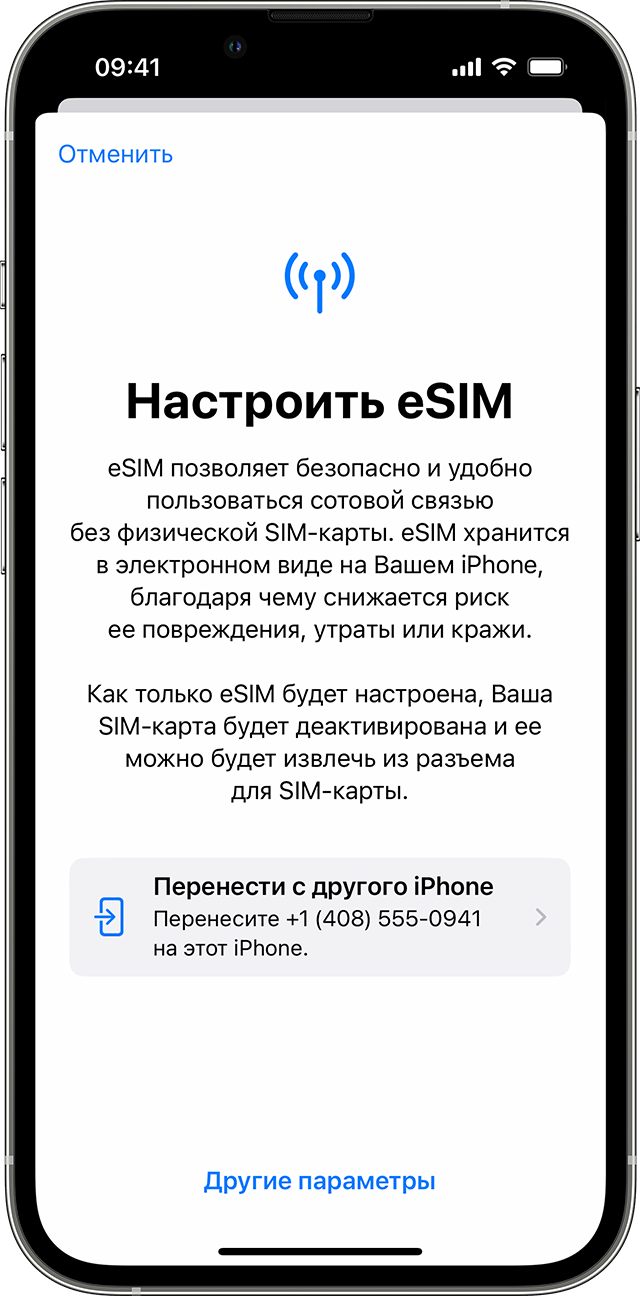
Перенос физической SIM-карты или карты eSIM с предыдущего устройства iPhone на карту eSIM на новом устройстве iPhone после настройки
- На новом iPhone перейдите в меню «Настройки» > «Сотовая связь» > «Добавление сотового тарифа».
- Выберите сотовый тариф, который необходимо перенести с другого устройства iPhone. Если список номеров отсутствует, нажмите «Перенести с другого iPhone». На обоих устройствах должна быть установлена ОС iOS 16 или более поздней версии.
- На предыдущем iPhone появятся инструкции. Следуйте им, чтобы подтвердить перенос. Для подтверждения нажмите «Перенести» или, если требуется указать код проверки, введите код, который отображается на вашем новом устройстве iPhone.
- Дождитесь активации сотового тарифа на новом iPhone. Предыдущая SIM-карта будет деактивирована после активации сотового тарифа на новом устройстве iPhone.
- При отображении на новом iPhone баннера с текстом Finish Setting Up Your Carrier’s Cellular Plan (Завершение настройки сотового тарифа оператора), нажмите на него. Вы будете перенаправлены на веб-страницу своего оператора, чтобы перенести карту eSIM. Если вам нужна помощь, обратитесь к своему оператору связи.
Преобразование физической SIM-карты в карту eSIM на том же iPhone
Можно преобразовать физическую SIM-карту в eSIM на том же iPhone, если ваш оператор предоставляет такую возможность. Выполните указанные ниже действия.
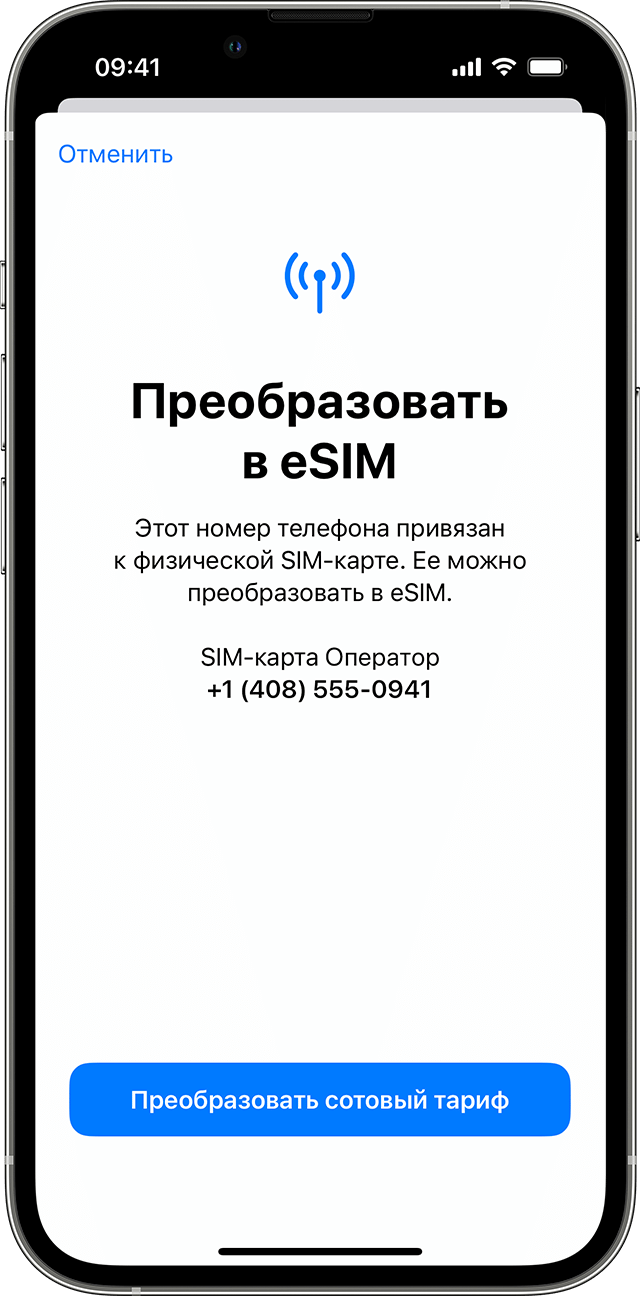
- На iPhone выберите «Настройки» > «Сотовая связь».
- Нажмите «Преобразовать в eSIM».
Если кнопка «Преобразовать в eSIM» отсутствует, оператор не предоставляет эту возможность. Обратитесь к оператору, чтобы перенести свой номер телефона с физической SIM-карты на eSIM путем активации eSIM оператором или с помощью сканирования QR-кода. - Нажмите «Преобразовать сотовый тариф».
- Нажмите «Преобразовать в eSIM».
- Дождитесь активации карты eSIM. Предыдущая SIM-карта будет деактивирована после активации сотового тарифа на новом iPhone.
- Извлеките физическую SIM-карту из iPhone. Затем перезапустите iPhone.
Сканирование QR-кода или использование приложения оператора
Если ваш оператор не поддерживает активацию eSIM оператором или быстрый перенос eSIM, вы можете отсканировать QR-код, предоставленный оператором.
Чтобы активировать eSIM во время настройки iPhone, выполните следующие действия.
- Перейдите на экран «Настройка сотовых данных», нажмите «По QR‑коду».
- Следуйте инструкциям на экране.
Чтобы активировать eSIM после настройки iPhone, запросите у своего оператора QR-код. Затем выполните указанные ниже действия.
- Откройте приложение «Камера» и отсканируйте QR-код.
- Когда отобразится уведомление «Обнаружен сотовый тариф», нажмите его.
- Нажмите «Продолжить» внизу экрана.
- Нажмите «Добавить сотовый тариф».
Если будет предложено ввести код подтверждения для активации карты eSIM, введите число, предоставленное оператором.
Если ваш оператор поддерживает активацию eSIM с помощью приложения, загрузите приложение оператора из App Store и следуйте инструкциям.
Ввод информации eSIM вручную в случае необходимости
- Свяжитесь со своим оператором, чтобы получить данные eSIM, которые необходимо ввести.
- Перейдите в меню «Настройки».
- Нажмите «Сотовая связь» или «Мобильные данные».
- Нажмите «Добавить сотовый тариф».
- Выберите вариант «Ввести данные вручную» в нижней части экрана iPhone.
Дополнительная информация
- Невозможно настроить карту eSIM.
- При необходимости удалите данные с карты eSIM.
- Узнайте, как использовать две SIM-карты, одна из которых eSIM.
- Найдите операторов сотовой связи и международных поставщиков услуг, которые предлагают обслуживание по eSIM.
- Использование карты eSIM в iPhone за рубежом.
Как активировать сим карту
После покупки нового номера, или при смене сим карты, необходимо активировать сотовый номер, чтобы иметь возможность использовать все услуги связи. Однако, некоторые пользователи сталкиваются с ситуацией, когда на новый номер не поступают звонки, или не получается воспользоваться интернетом. Сегодня мы расскажем, как активировать сим карту самостоятельно, как это сделать для модема без телефона через интернет, и какие ограничения по сроку активации SIM у операторов.
Как активировать номер в телефоне
Активация сим карты в телефоне подразумевает возможность пользоваться всеми услугами сотовой связи выбранного оператора без каких-либо ограничений. Сегодня сотовые операторы МТС, билайн, МегаФон, а также новички рынка Теле2 и виртуальный Йота, не требуют совершать сложных действий, чтобы активировать новую сим карту в телефоне. Обычно, достаточно установить симку в свой телефон и ввести пин-код, который можно найти на пластиковой основе карточки, дождаться подключения к сети оператора. После того как номер сим зарегистрирован в сети, его можно использовать. Отметим, что сейчас на большинстве новых симкок запрос пин-кода отключен, и абонент может активировать его запрос при необходимости самостоятельно. Отдельные правила относятся к симкам для саморегистрации — для их покупки не нужен паспорт, и подписание договора в офисе. Регистрация таких сим, включая выбор номера и тарифа, производятся удаленно через интернет — для подписания договора с оператором потребуется подтвержденный профиль на Госуслугах и приложение “Госключ”.
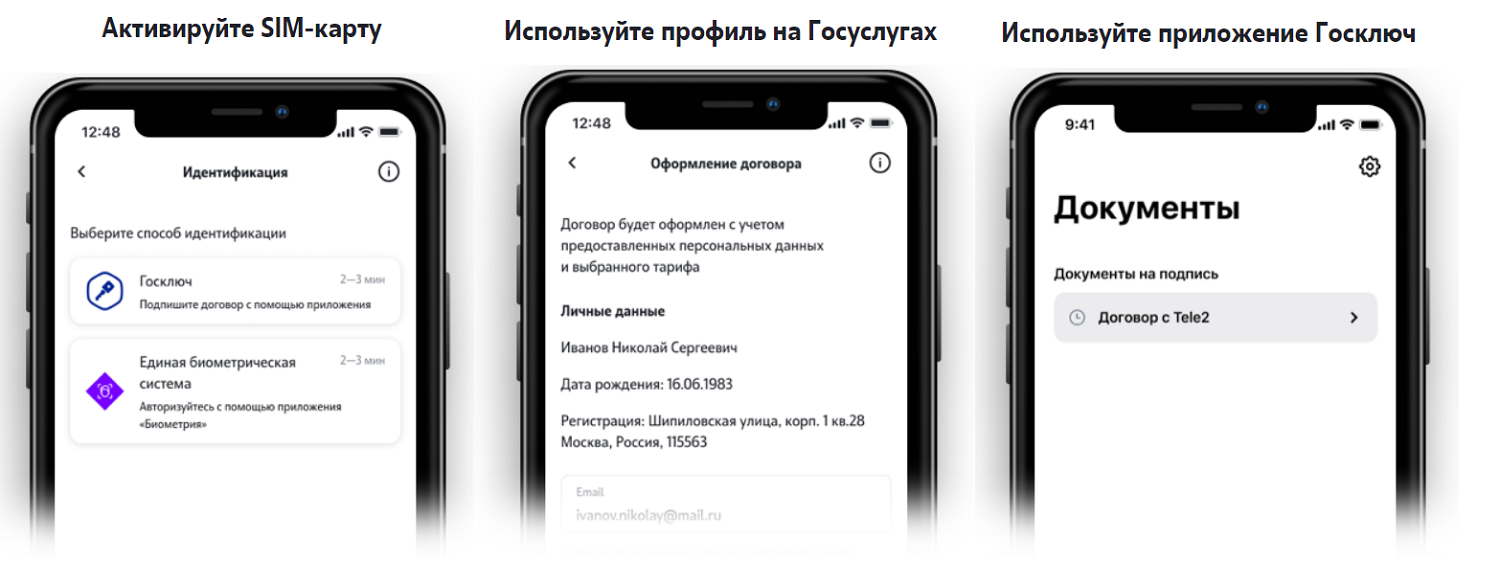
- Установить симку в телефон;
- В приложении оператора выбрать “Активировать SIM”;
- Сканировать код с упаковки;
- Выбрать активацию через “Госключ”;
- Ввести данные профиля на Госуслугах;
- Открыть приложение “Госключ”, и ввести данные Госуслуг;
- Подписать договор в разделе “Документы на подпись”.
Обращаем внимание, что данная пошаговая инструкция может незначительно отличаться, в зависимости от выбранного оператора. Однако в целом последовательность действий сохраняется.
Однако бывают ситуации, когда сим карта ловит сеть, но на нее не поступают входящие. Это может случиться с симкартой любого оператора. В этом случае, чтобы активировать сим, необходимо совершить любой исходящий звонок, включая бесплатный вызов в службу поддержки (МТС — 0890 , МегаФон — 0500 , билайн — 0611 , Теле2 — 611 ), или проверить баланс номера с помощью короткой команды.
- МТС *100# ;
- МегаФон *100# ;
- билайн *102# ;
- Tele2 *105# ;
- Yota *100# .
Вторая проблема, возникающая у абонентов — сим карту активировали, но нет сети. В этом случае необходимо проверить правильно ли симка установлена в телефон, и если проблема не исчезнет, то проверить ее в другом телефоне, или другую симкарту в этом устройстве.
Если не удалось активировать сим карту, то, вероятнее всего, проблема именно в ней. В этом случае необходимо обратиться с паспортом в офис сотового оператора.
Также мы рекомендуем активировать сим карту непосредственно во время ее покупки. Особенно это актуально, если стартовый комплект приобретается не в официальном магазине оператора или у дилеров, а на уличной раскладке либо в киоске.
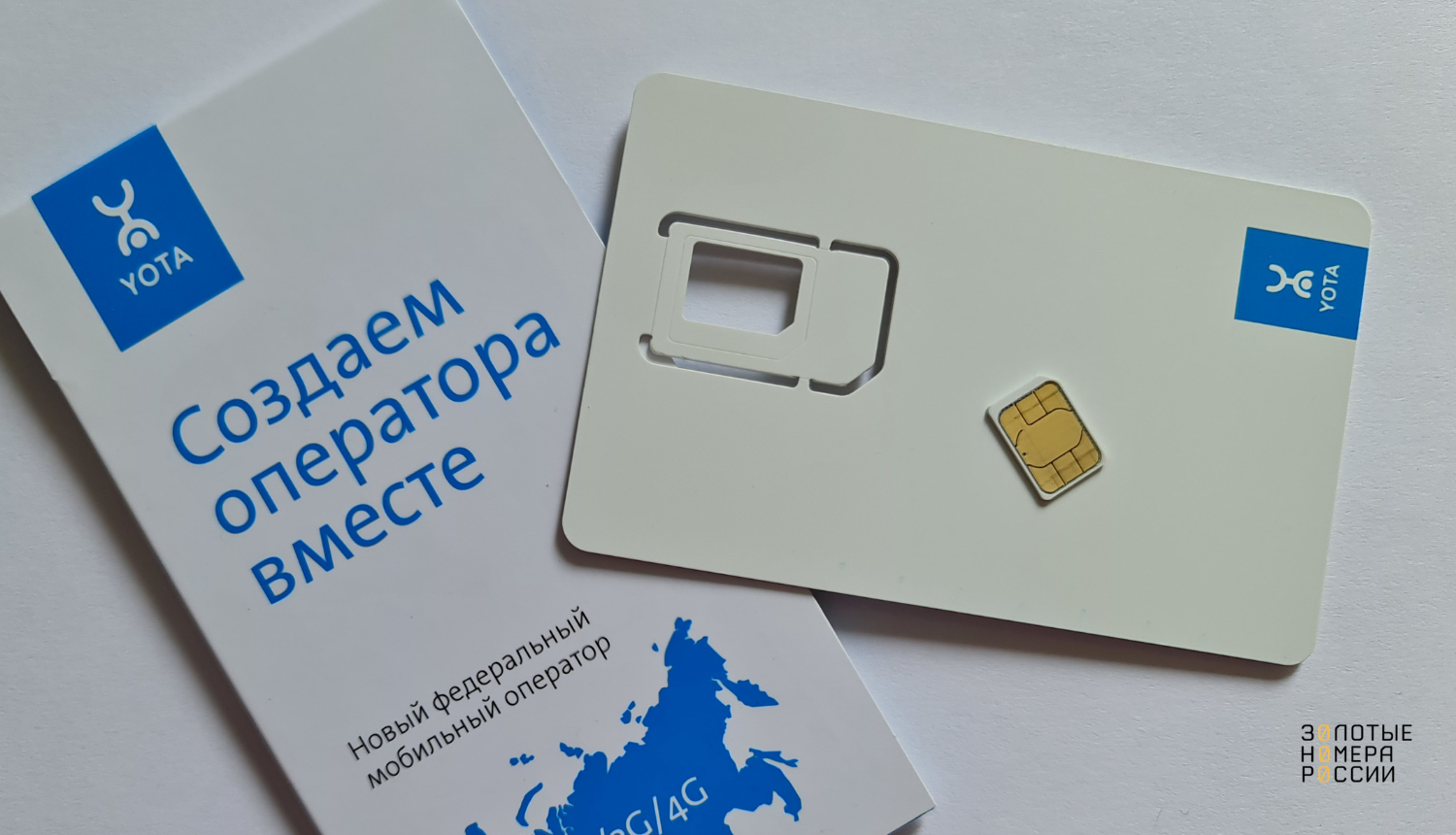
При покупке сим карты не у официального дилера, необходимо посмотреть на допустимую дату ее активации. Она указывается на упаковке стартового комплекта. Стоит учитывать, что если вы долго не активировали сим карту после того, как купили ее, то она может быть уже недоступной для использования, и номер может быть перевыпущен оператором. Обычно это происходит в срок от трех месяцев до года, в зависимости от оператора. Активировать такую старую сим не получится. Это относится и к симкам, уже используемым ранее. Не получится и получить обратно внесенный баланс при покупке сим-карты, если пропустили допустимые сроки ее активации.
Чтобы активировать корпоративную сим карту может потребоваться звонок в контактный центр оператора. Однако обычно симки передаются сотруднику уже в активированном состоянии. Если ваша рабочая симка не активируется, то обратитесь к сотруднику вашей компании, отвечающему за этот вопрос.
Активация СИМ в модеме и планшете
В отличие от сим-карты для смартфона, которые большинство пользователей сразу устанавливают в телефон после покупки, активировать сим карту на планшете или модеме, многие предпочитают уже дома.
С планшетами сложностей также не должно возникнуть, поскольку активация симки происходит по аналогии со смартфоном. Достаточно установить ее правильно в устройство, дождаться регистрации в сети, при необходимости проверить баланс, и выйти в интернет на любой сторонний сайт (кроме операторских ресурсов).
Если симка используется в iPad, то потребуется войти в настройки, чтобы проверить активна ли передача данных через сеть сотовой связи.
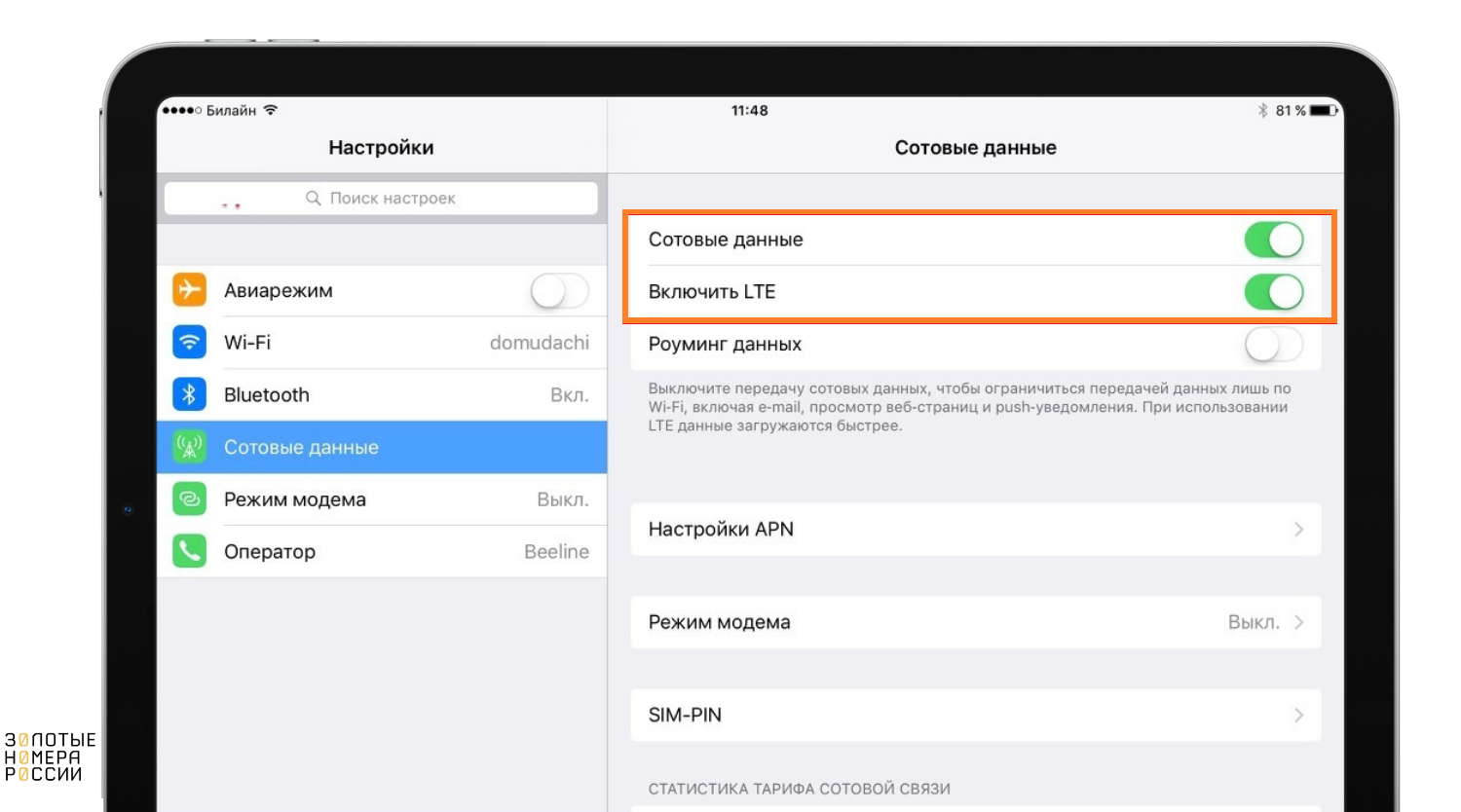
Для активации номера в модеме также не потребуется сложных действий. Достаточно установить SIM в устройство, и запустить на своем компьютере соответствующее ПО, которое активируется после подключения устройства к ПК.
В отдельных случаях может потребоваться активация стартового баланса по номеру сим карты. Запрос на это также происходит автоматически при первом подключении устройства. В случае если пропустили этот пункт, и не активировали баланс, то можно сделать это через настройки программы подключения к интернету, перейдя в раздел управления счетом.
Выводы
Активация новой симки позволяет начать пользоваться своим новым номером — независимо от используемого устройства. В большинстве случаев достаточно совершить любую активность с новой сим карты после ее регистрации в сети— совершить звонок, проверить баланс, воспользоваться интернетом. Если возникли сложности с активацией приобретенного номера, то необходимо связаться с консультантом оператора, или обратиться в офис.
При покупке новой карточки обязательно обратите внимание на максимально допустимый срок ее активации. После истечения отведенного оператором времени на начало использования номера, уже не получится ее активировать. Это касается и старых сим, которыми не пользовались длительное время, и они были заблокированы.
Если не получилось самостоятельно активировать сим-карту, то необходимо проверить ее в другом устройстве. При сохранении проблемы, стоит обратиться к оператору с любого другого телефонного номера. В случае необходимости замены симки, потребуется обратиться в офис оператора с паспортом абонента, на которого оформлялся номер при покупке.
Номера контактных центров сотовых операторов
С мобильного номера оператора
Звонок с любого номера России
