Realtek HD — подключаем наушники и динамики
Универсальный и простой способ – это переназначение линейного входа на вывод звука.
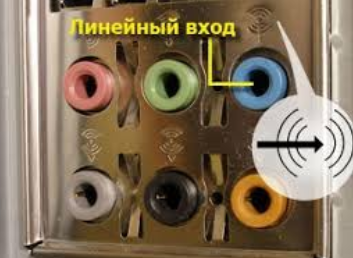
- Подключите гарнитуру к линейному входу (голубой разъем на материнской плате).
- Запустите диспетчер Realtek HD. Откройте папку «Динамики».
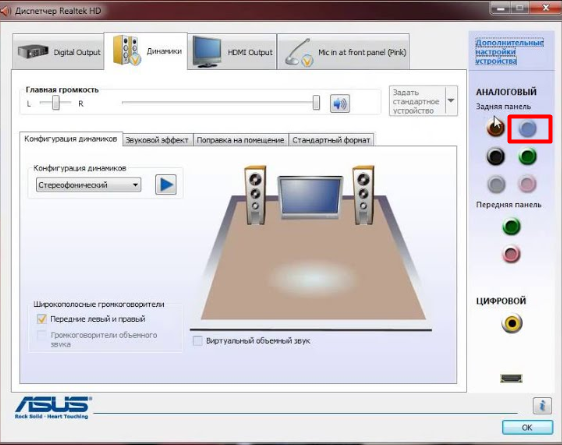
- Кликните правой кнопкой по изображению голубого разъема. Выберите пункт Смена назначения разъемов.
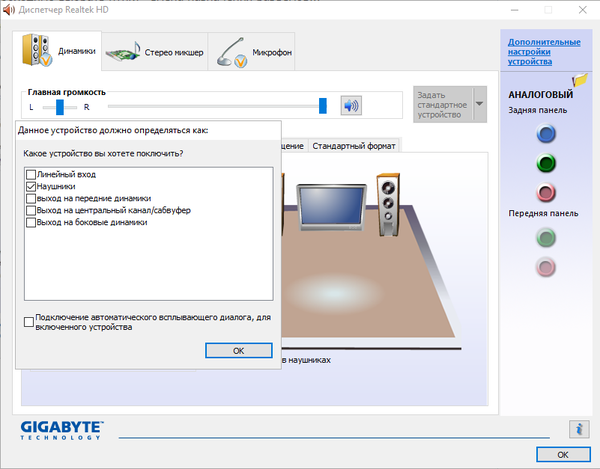
- Отметьте галочкой пункт Динамики и нажмите ОК.
Если модуль звуковой модуль реалтек обеспечивает только выход под систему 2,1, то можно воспользоваться лайфхаком: 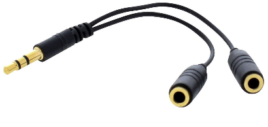 И подключить одновременно динамики и наушники на один линейный вход. Также наушники можно подключить к переднему аудио выходу. Обратите внимание что при подключении сразу к нескольким линейных выходов, нужно указывать в настройках диспетчера Realtek систему 5.1 или более.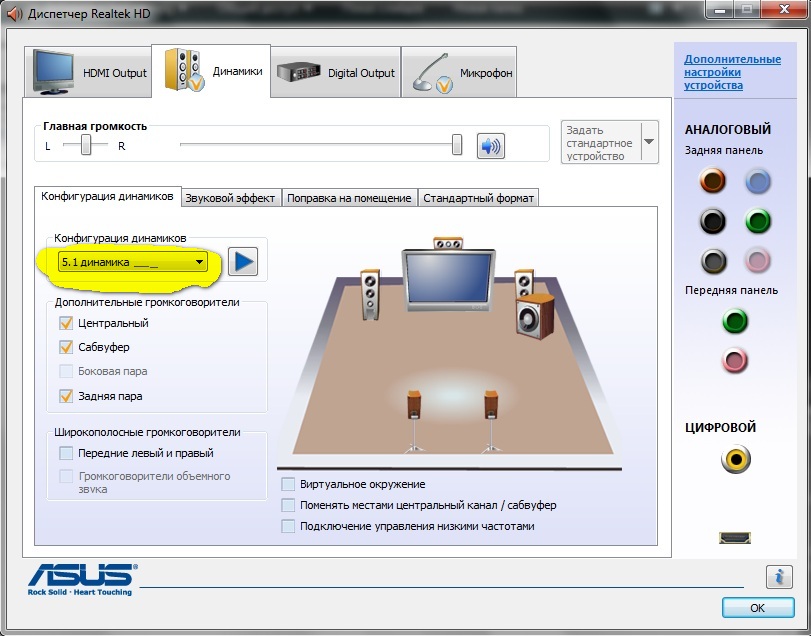
Отзывы пользователей
Отзывов: 16
Нет диспетчера при скачивания вашей программы, вообщем как и в других .Мучаюсь , не знаю уже что делать
нет диспечера
Подскажите что за материнская плата и какая система?
Вячеслав Олегович :
Вот 2 ,,компьютерщика» не справились с подключить наушники .
А благодаря вашей рекомендации переназначения я сбацал за 10 сек .
Ай , молодцы , ай головы светлые . Респектуха и уважуха , корефаны . ))))
Здраствуйте а можно ли также назначить несколько входных гнезд
Всё ясно и понятно,но дело в том,что нужно ещё и версию Realteka правильную скачать(прежде чем нашёл нужную,5 раз устанавливал,настраивал,никак)но зато когда нашёл,всё за 10 сек.
а как это сделать на хр, ведь там другой интерфейс и функции
HYPERION GAMES :
всем привет а что мне делать если комп новый стоит аудиокарта Реалтек а вставать диспетчер не хочет пробовал ставить драйвер х64 и х86 комп ругается перезагружается и установка идё заново
Подскажите какая у вас материнская плата и ОС ? и пробовали ли вы поставить старую версию драйвера?
Откатить на версию 2.81 (это предпоследняя).
Последняя версия 2.82 косячная. Удаляете драйвер и не ставите автоматом , а идёте и скачиваете версию 2.81 и устанавливаете именно его.
Realtek 1220 на Asus z490-e. Не могу подключить одновременно к задней панели колонки и наушники, как это делалось ранее. Кое-как нашёл подходящий драйвер с асусовской панелькой Suprime FX, но она не переназначает входное синее гнездо на выход. Верней, она даёт выбор: линейный вход или боковые колонки, но после назначения ничего не происходит. Какие только комбинации настроек не применял. При условии квадрофонического режима даже добился одновременного звучания с зелёного и чёрного разъёмов при самотестировании конфигурации, но за пределы панельки одновременное звучание так и не пошло.
у меня колонки подключены в заднюю панель, а в переднюю гарнитура(наушники с микрофоном)я искала метод переключения с колонок на наушники и обратно, методом тыка получилось когда я в диспетчере Реалтек поставила галочку «объединить входные гнезда одного типа в качестве входного устройства». Когда галочка ставилась на «Передняя панель АС97 -работали колонки и микрофон от наушников, а когда ставила галочку на «Передняя панель аудио высокой четкости» — звук переходил с колонок в наушники и микрофон тоже работал. Но поломались наушники, пришлось подключить новые(такие же как были) и эта схема работать перестала, теперь при галочке на «Передняя панель АС97 — также звук идет из колонок и работает микрофон гарнитуры, а при галочке на «Передняя панель аудио высокой четкости» — звук в наушниках есть, а микрофон отключается автоматически. Как это исправить?
Форум гитаристов

У нас самая большая гитарная тусовка

В связи с текущими событиями на форуме вводятся новые правила. Ознакомление обязательно.
- Форум гитаристов »
- Оборудование »
- equipment.flame (Модераторы: hell, NT) »
- Тема: Выход для наушников использовать как линейный
Страницы: [1] Вниз
Автор Тема: Выход для наушников использовать как линейный (Прочитано 14482 раз)
0 Пользователей и 1 Гость просматривают эту тему.
Страницы: [1] Вверх
Наушники через линейный вход
У меня ноутбук, с 3мя дырками: Наушники, Микрофон, и Лин. вход.
Так получилось что гнездо под наушники физически раздолбались, ну я его и выпаял.
Потом посмотрел в интернете, что можно через лин.вход подключить наушники. Толкового ответа после долгих поисков не нашёл ((
Хотелось бы спросить ВОЗМОЖНО ли через лин. вход использовать наушники?)))
ПыСы: У меня Win7
Сейчас что-то пробую через Панель Управления, но ничего толком не пойму (((
Дополнен 12 лет назад
Дополнен 12 лет назад
——————————————————————————————
можно! но не на каждой звуковуше. есть звуковые карты такие- втыкаешь в дырочку и на экране появляется табличка в каторой ты должен указать вход или выход. на некоторых такая табличка не выезжает- там нужно самому в микщере настраивать. а на некоторых такой функции вовсе нет. Всё зависит от твоей звуковой карты
——————————————————————————————
Такой таблички нет, а где этот «МИКЩЕР»?))) Просто не знаю есть ли у меня на ноутбуке такая функция. (((
Голосование за лучший ответ
Если карта поддерживает многоканальный выход, то переключите линейный вход на выход второй пары каналов.
Вход это не выход. Просто так не заработает. Да поменяй гнездо на новое и все проблемы.. . либо подпаяй наушники намертво.
можно! но не на каждой звуковуше. есть звуковые карты такие- втыкаешь в дырочку и на экране появляется табличка в каторой ты должен указать вход или выход. на некоторых такая табличка не выезжает- там нужно самому в микщере настраивать. а на некоторых такой функции вовсе нет. Всё зависит от твоей звуковой карты
Для чего нужен линейный вход?

Линейный вход — это аналоговый вход для акустического сигнала, который не требует дальнейшей обработки. Этот разъем в персональном компьютере предназначен для подключения акустического оборудования, такого как проигрыватели компакт-дисков и DVD, магнитолы и т.д.
Назначение
Линейный вход (стерео) — это стандартный интерфейс для приема аналоговых сигналов от различных аудиоустройств. Этот разъем используется для подключения устройств с линейным выходом. То есть это вход устройства, уровень входного сигнала которого пропорционален выходному уровню устройства, к которому он подключен. Используйте эти гнезда для подключения гитары, радио, проигрывателя компакт-дисков и т.д. К аудиокарте, выход которой не требует дополнительной обработки.
Конструктивное исполнения разъемов
На звуковых картах персональных компьютеров линейный вход представлен синим (гнездовым) разъемом jack. Этот слот расположен на панели сзади системного блока. У большинства ноутбуков нет линейного входа, но есть гнезда для микрофона и наушников. Обычно они находятся на передней или левой стороне ноутбука.
Настройка линейного входа компьютера

Если вы подключаете к компьютеру внешнее устройство для перезаписи звука, это потребует некоторых настроек. Эту процедуру можно выполнить с помощью стандартных утилит, имеющихся в каждой операционной системе, или с помощью профессионального программного обеспечения. Прежде всего, проверьте драйверы вашей звуковой карты. Часто бывает так, что они устанавливаются неправильно. Для этого зайдите в «Диспетчер устройств» и найдите там свою звуковую карту. Если все работает правильно, значит, драйверы установлены правильно. Если нет, то нужно переустановить. Вставьте штекер подключаемого устройства в линейный (синий) вход звуковой карты. Затем через «Панель инструментов» перейдите в «Звуки и аудиоустройства» и выберите вкладку «Аудио». Затем в разделе записи найдите подключенное устройство и откройте его меню громкости. Затем микшеры для настройки будут выделены. Установите их в соответствии с вашими предпочтениями. Вот и все, можно приступать к захвату звука.
Для чего нужен линейный вход многоканальный?
Этот вопрос часто можно услышать от людей, мало интересующихся музыкой. Однако любой меломан знает: благодаря этому входу можно подключить колонки к DVD-плееру, домашнему кинотеатру или персональному компьютеру в многоканальном режиме (стандарт 5.1 или 7.1), что обеспечит качественное объемное звучание. Устройство, к которому подключаются колонки, должно иметь встроенный декодер многоканального звука и, соответственно, необходимые разъемы.
Заключение
Подводя итог, отметим, что система разъемов, соответствующая линейному входу и выходу, позволяет создать целую сеть из разных акустических устройств, которые будут работать вместе. Они способны дополнять друг друга и усиливать акустические сигналы.
