Arduino Nano: распиновка, схема подключения и программирование
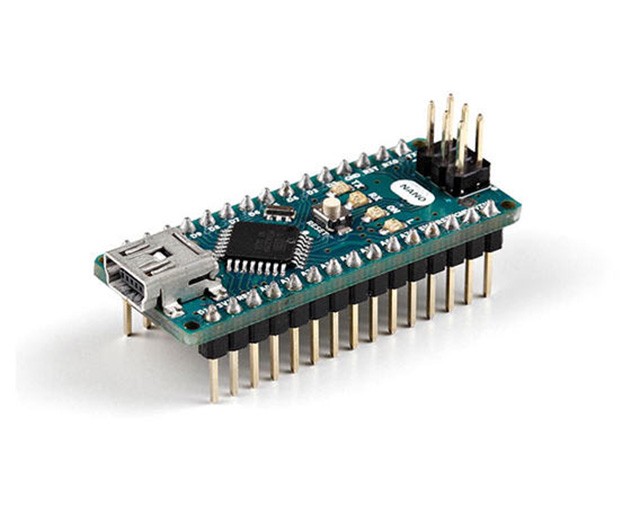
Плата Arduino Nano — аналог флагманской Uno в миниатюрном размере. На ней предусмотрено всё необходимое для удобной работы с микроконтроллером: 14 цифровых входов/выходов (6 из них могут использоваться в качестве ШИМ-выходов), 6 аналоговых входов, кварцевый резонатор на 16 МГц, разъём Mini-USB, разъём питания, разъём для внутрисхемного программирования (ICSP) и кнопка сброса.
Видеообзор
Подключение и настройка
Для запуска платформы скачайте и установите на компьютер интегрированную среду разработки Arduino IDE.
При выборе платформы выбирайте Arduino Nano.
Если всё получилось — можете смело переходить к экспериментам.
Элементы платы
Микроконтроллер ATmega328P
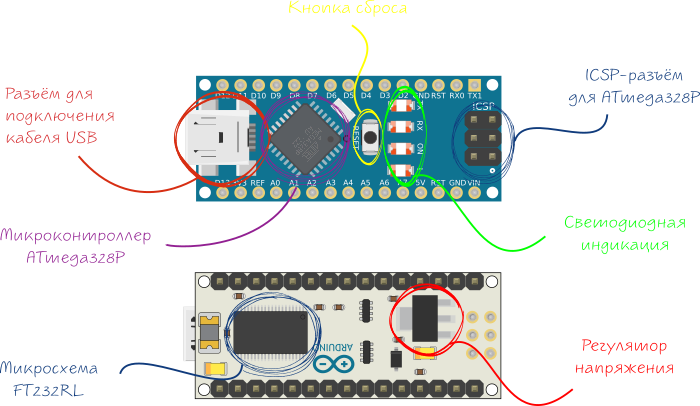
Сердцем платформы Arduino Nano является 8-битный микроконтроллер семейства AVR — ATmega328P с тактовой частотой 16 МГц. Контроллер предоставляет 32 КБ Flash-памяти для хранения прошивки, 2 КБ оперативной памяти SRAM и 1 КБ энергонезависимой памяти EEPROM для хранения данных.
Микросхема FT232R
Микросхема FTDI FT232R обеспечивает связь микроконтроллера ATmega328P с USB-портом компьютера. При подключении к компьютеру Nano определяется как виртуальный COM-порт.
USB-UART преобразователь общается с микроконтроллером ATmega328P по интерфейсу UART через пины 0(RX) и 1(TX) . Рекомендуем не использовать эти контакты в своём проекте.
Светодиодная индикация
| Имя светодиода | Назначение |
|---|---|
| RX и TX | Мигают при обмене данными между Arduino Nano и ПК. |
| L | Пользовательский светодиод подключённый к 13 пину микроконтроллера. При высоком уровне светодиод включается, при низком – выключается. |
| ON | Наличие питания на Arduino Nano. |
Разъём Mini-USB
Разъём Mini-USB предназначен для прошивки платформы с помощью компьютера.
Регулятор напряжения 5 В
Линейный понижающий регулятор напряжения LM1117MPX-5.0 с выходом 5 вольт обеспечивает питание микроконтроллера ATmega328P и другой логики платформы. Максимальный выходной ток составляет 800 мА.
ICSP-разъём для ATmega328
ICSP-разъём предназначен для загрузки прошивки в микроконтроллер ATmega328 через программатор.
Также через контакты ICSP Nano общается с платами расширения по интерфейсу SPI.
Распиновка
Пины питания
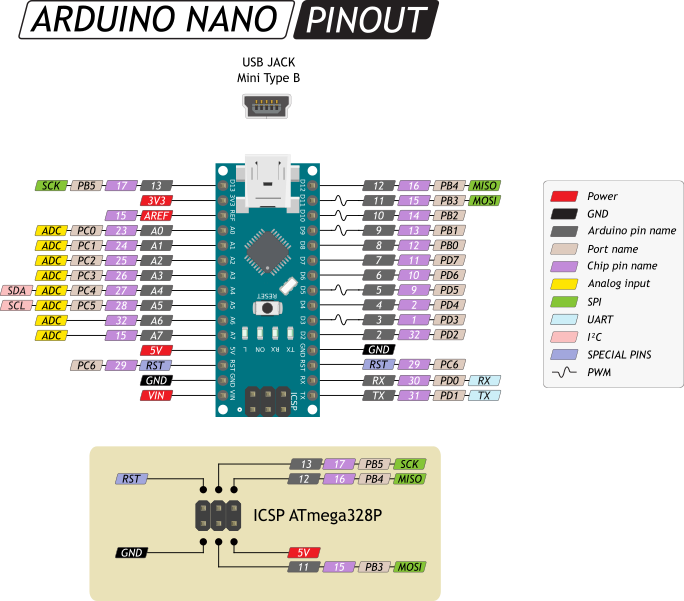
VIN: Входной пин для подключения внешнего источника питания с напряжением в диапазоне от 7 до 12 вольт.
5V: Выходной пин от регулятора напряжения на плате с выходом 5 вольт и максимальных током 800 мА. Питать устройство через вывод 5V не рекомендуется — вы рискуете спалить плату.
3.3V: Выходной пин от стабилизатора микросхемы FT232R с выходом 3,3 вольта и максимальных током 50 мА. Питать устройство через вывод 3V3 не рекомендуется — вы рискуете спалить плату.
GND: Выводы земли.
AREF: Пин для подключения внешнего опорного напряжения АЦП относительно которого происходят аналоговые измерения при использовании функции analogReference() с параметром «EXTERNAL».
Порты ввода/вывода
Цифровые входы/выходы: пины 0 – 13
Логический уровень единицы — 5 В, нуля — 0 В. Максимальный ток выхода — 40 мА. К контактам подключены подтягивающие резисторы, которые по умолчанию выключены, но могут быть включены программно.
ШИМ: пины 3 , 5 , 6 , 9 , 10 и 11
Позволяет выводить аналоговые значения в виде ШИМ-сигнала. Разрядность ШИМ не меняется и установлена в 8 бит.
АЦП: пины A0 – A7
Позволяет представить аналоговое напряжение в цифровом виде. Разрядность АЦП не меняется и установлена в 10 бит. Диапазон входного напряжения от 0 до 5 В. При подаче большего напряжения — вы убьёте микроконтроллер.
TWI/I²C: пины A4(SDA) и A5(SCL)
Для общения с периферией по интерфейсу I²C. Для работы используйте библиотеку Wire.
SPI: пины 11(MOSI) , 12(MISO) , 13(SCK) и 10(SS)
Для общения с периферией по интерфейсу SPI. Для работы — используйте библиотеку SPI.
UART: пины 0(RX) и 1(TX)
Используется для коммуникации платы Arduino с компьютером или другими устройствами по последовательному интерфейсу. Выводы 0(RX) и 1(TX) соединены с соответствующими USB-UART преобразователя FT232R. Для работы с последовательным интерфейсом — используйте методы библиотеки Serial.
Arduino nano что это
Arduino Nano — это полнофункциональное миниатюрное устройство на базе микроконтроллера ATmega328 (Arduino Nano 3.0) или ATmega168 (Arduino Nano 2.x), адаптированное для использования с макетными платами. По функциональности устройство похоже на Arduino Duemilanove, и отличается от него размерами, отсутствием разъема питания, а также другим типом (Mini-B) USB-кабеля. Arduino Nano разработано и выпускается фирмой Gravitech.
 |
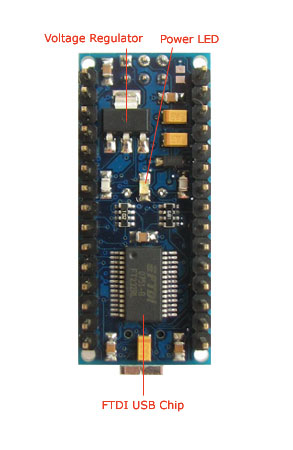 |
Схема и исходный проект
Arduino Nano 2.3 (ATmega168): руководство (pdf), файлы Eagle. Примечание: печатная плата этой версии Arduino Nano содержит 4 слоя, в то время как бесплатная версия Eagle позволяет работать только с двухслойными платами. Поэтому, для возможности работы со схемой в бесплатной версии, проект выложен без трассировки печатной платы.
Характеристики:
| Микроконтроллер | Atmel ATmega168 или ATmega328 |
| Рабочее напряжение (логический уровень) | 5В |
| Напряжение питания (рекомендуемое) | 7-12В |
| Напряжение питания (предельное) | 6-20В |
| Цифровые входы/выходы | 14 (из которых 6 могут использоваться как ШИМ-выходы) |
| Аналоговые входы | 8 |
| Максимальный ток одного вывода | 40 мА |
| Flash-память | 16 КБ (ATmega168) или 32 КБ (ATmega328) из которых 2 КБ используются загрузчиком |
| SRAM | 1 КБ (ATmega168) или 2 КБ (ATmega328) |
| EEPROM | 512 байт (ATmega168) или 1 КБ (ATmega328) |
| Тактовая частота | 16 МГц |
| Размеры платы | 1.85 см х 4.3 см |
Питание
Arduino Nano может быть запитан через кабель Mini-B USB, от внешнего источника питания с нестабилизированным напряжением 6-20В (через вывод 30) либо со стабилизированным напряжением 5В (через вывод 27). Устройство автоматически выбирает источник питания с наибольшим напряжением.
Напряжение на микросхему FTDI FT232RL подается только в случае питания Arduino Nano через USB. Поэтому при питании устройства от других внешних источников (не USB), выход 3.3В (формируемый микросхемой FTDI) будет неактивен, в результате чего светодиоды RX и TX могут мерцать при наличии высокого уровня сигнала на выводах 0 и 1.
Память
Объем памяти программ микроконтроллера ATmega168 составляет 16 КБ (из них 2 КБ используются загрузчиком); в ATmega328 — этот объем составляет 32 КБ (из которых 2 КБ также отведены под загрузчик). Помимо этого, ATmega168 имеет 1 КБ оперативной памяти SRAM и 512 байт EEPROM (для взаимодействия с которой служит библиотека EEPROM); а микроконтроллер ATmega328 — 2 КБ SRAM и 1 КБ EEPROM.
Входы и выходы
С использованием функций pinMode(), digitalWrite() и digitalRead() каждый из 14 цифровых выводов Arduino Nano может работать в качестве входа или выхода. Рабочее напряжение выводов — 5В. Максимальный ток, который может отдавать или потреблять один вывод, составляет 40 мА. Все выводы сопряжены с внутренними подтягивающими резисторами (по умолчанию отключенными) номиналом 20-50 кОм. Помимо основных, некоторые выводы Ардуино могут выполнять дополнительные функции:
- Последовательный интерфейс: выводы 0 (RX) и 1 (TX). Используются для получения (RX) и передачи (TX) данных по последовательному интерфейсу. Эти выводы соединены с соответствующими выводами микросхемы-преобразователя USB-UART от FTDI.
- Внешние прерывания: выводы 2 и 3. Данные выводы могут быть сконфигурированы в качестве источников прерываний, возникающих при различных условиях: при низком уровне сигнала, по фронту, по спаду или при изменении сигнала. Для получения дополнительной информации см. функцию attachInterrupt().
- ШИМ: выводы 3, 5, 6, 9, 10 и 11. С помощью функции analogWrite() могут выводить 8-битные аналоговые значения в виде ШИМ-сигнала.
- Интерфейс SPI: выводы 10 (SS), 11 (MOSI), 12 (MISO), 13 (SCK). Данные выводы позволяют осуществлять связь по интерфейсу SPI. В устройстве реализована аппаратная поддержка SPI, однако на данный момент язык Ардуино пока ее не поддерживает.
- Светодиод: вывод 13. Встроенный светодиод, подсоединенный к цифровому выводу 13. При отправке значения HIGH светодиод включается, при отправке LOW — выключается.
В Arduino Ethernet есть 8 аналоговых входов, каждый из которых может представить аналоговое напряжение в виде 10-битного числа (1024 различных значения). По умолчанию, измерение напряжения осуществляется относительно диапазона от 0 до 5 В. Тем не менее, верхнюю границу этого диапазона можно изменить, используя вывод AREF и функцию analogReference(). Помимо этого, некоторые из выводов имеют дополнительные функции:
- I2С: выводы 4 (SDA) и 5 (SCL). С использованием библиотеки Wire (документация на веб-сайте Wiring) данные выводы могут осуществлять связь по интерфейсу I2C (TWI).
Помимо перечисленных на плате существует еще несколько выводов:
- AREF. Опорное напряжение для аналоговых входов. Может задействоваться функцией analogReference().
- Reset. Формирование низкого уровня (LOW) на этом выводе приведет к перезагрузке микроконтроллера. Обычно этот вывод служит для функционирования кнопки сброса на платах расширения
Связь
Arduino Nano предоставляет ряд возможностей для осуществления связи с компьютером, еще одним Ардуино или другими микроконтроллерами. В ATmega168 и ATmega328 есть приемопередатчик UART, позволяющий осуществлять связь по последовательным интерфейсам посредством цифровых выводов 0 (RX) и 1 (TX). Микросхема FTDI FT232RL обеспечивает связь приемопередатчика с USB-портом компьютера, и при подключении к ПК позволяет Ардуино определяться как виртуальный COM-порт (драйвера FTDI включены в пакет программного обеспечения Ардуино). В пакет программного обеспечения Ардуино также входит специальная программа, позволяющая считывать и отправлять на Ардуино простые текстовые данные. При передаче данных компьютеру через USB на плате будут мигать светодиоды RX и TX. (При последовательной передаче данных посредством выводов 0 и 1 данные светодиоды не задействуются).
Библиотека SoftwareSerial позволяет реализовать последовательную связь на любых цифровых выводах Arduino Nano.
В микроконтроллерах ATmega328 и ATmega168 также реализована поддержка последовательных интерфейсов I2C (TWI) и SPI. В программное обеспечение Ардуино входит библиотека Wire, позволяющая упростить работу с шиной I2C; для получения более подробной информации см. документацию. Для работы с интерфейсом SPI см. даташиты микроконтроллеров ATmega168 и ATmega328.
Программирование
Arduino Nano программируется с помощью программного обеспечения Ардуино (скачать). Для этого из меню Tools > Board необходимо выбрать «Arduino Diecimila, Duemilanove, or Nano w/ ATmega168» или «Arduino Duemilanove or Nano w/ ATmega328» (в зависимости от микроконтроллера на вашей плате). Для получения более подробной информации см. справку и примеры.
ATmega168 и ATmega328 в Arduino Nano выпускается с прошитым загрузчиком, позволяющим загружать в микроконтроллер новые программы без необходимости использования внешнего программатора. Взаимодействие с ним осуществляется по оригинальному протоколу STK500 (справка, заголовки C-файлов).
Тем не менее, микроконтроллер можно прошить и через разъем для внутрисхемного программирования ICSP (In-Circuit Serial Programming), не обращая внимания на загрузчик; более подробно об этом см. соответствующие инструкции.
Автоматический (программный) сброс
Чтобы каждый раз перед загрузкой программы не требовалось нажимать кнопку сброса, Arduino Nano спроектирован таким образом, который позволяет осуществлять его сброс программно с подключенного компьютера. Один из выводов микросхемы FT232RL, участвующий в управлении потоком данных (DTR), соединен с выводом RESET микроконтроллера ATmega168 или ATmega328 через конденсатор номиналом 100 нФ. Когда на линии DTR появляется ноль, вывод RESET также переходит в низкий уровень на время, достаточное для перезагрузки микроконтроллера. Данная особенность используется для того, чтобы можно было прошивать микроконтроллер всего одним нажатием кнопки в среде программирования Ардуино. Такая архитектура позволяет уменьшить таймаут загрузчика, поскольку процесс прошивки всегда синхронизирован со спадом сигнала на линии DTR. Такая архитектура позволяет уменьшить таймаут загрузчика, поскольку процесс прошивки всегда синхронизирован со спадом сигнала на линии DTR.
Однако эта система может приводить и к другим последствиям. При подключении Arduino Nano к компьютерам, работающим на Mac OS X или Linux, его микроконтроллер будет сбрасываться при каждом соединении программного обеспечения с платой. После сброса на Arduino Nano активизируется загрузчик на время около полсекунды. Несмотря на то, что загрузчик запрограммирован игнорировать посторонние данные (т.е. все данные, не касающиеся процесса прошивки новой программы), он может перехватить несколько первых байт данных из посылки, отправляемой плате сразу после установки соединения. Соответственно, если в программе, работающей на Ардуино, предусмотрено получение от компьютера каких-либо настроек или других данных при первом запуске, убедитесь, что программное обеспечение, с которым взаимодействует Ардуино, осуществляет отправку спустя секунду после установки соединения.
- Последние новости
- подписаться на новости
- Последние темы с форума
Arduino Nano 3.0 4.00 4

Arduino Nano ver. 3.0 — это самый популярный контроллер из всей линейки плат Arduino. От других плат Ардуино он отличается маленькими размерами и удобным расположением выводов, благодаря которым Arduino Nano можно легко подключить к макетной плате, просто вставив ее в bredboard. По функционалу Nano V.3 ни чем не отличается от Arduino UNO и даже немножко превосходит ее, так как имеет дополнительно два аналоговых входа A6 и A7. Во всем остальном они идентичны, так как имеют на борту микроконтроллер Atmega328P от компании «Atmel» и USB-UART мост CH340G.
Диапазон применения Arduino Nano очень широк, от простейших роботов до космических спутников ( ArduSat ). На Ардуино так же работают CNC станки, 3D принтеры, Умные дома, системы контроля и многие другие DIY проекты. А все благодаря тому что для первоначального использования Arduino не нужно вникать в ее архитектуру или мучиться c прошивкой и программатором, не нужно разбираться с Fuse-ми или с таймерами. Достаточно просто воткнуть плату arduino в USB порт компьютера и нажать кнопочку «Прошить», в программе Arduino IDE.
Благодаря Ардуино многие не понимающие в микроэлектронике люди смогли реализовать свои мечты. В сети интернет, я встречал художников, спортсменов и даже девушек, реализовавших свои задумки на этой замечательной плате. Кроме того стоимость ардуинок на сегодняшний день, на столько низкая, что даже не нужно раздумывать о ее покупке. Просто купите и попробуйте. Вы найдете много готовых примеров программирования в компиляторе Arduino IDE. Можно так же скачать любой проект на Arduino в интернете, их там огромное множество и не стоит сразу изобретать велосипед, потому что 90% скетчей уже написали за Вас. Просто найдите его и прошейте в микроконтроллер!
Характеристики Nano 3.0:
- Количество выводов на плате: 32 шт.
- Шаг выводов: 2,54 мм
- Микроконтроллер: ATmega328P-AU
- Тактовая частота 16 MHz
- Цифровые Входы / Выходы D0-D22 из них 6 выходов ШИМ
- Аналоговые входы A0 — A7
- Постоянный ток на выходе порта не более: 40 mA
- ОЗУ RAM: 2 Кб
- Флешь память программ: 32 Кб из них 2 Кб загрузчик
- Энергонезависимая память EEPROM: 1 Кб
- Напряжение питания без встроенного стабилизатора: 5 В
- Входное напряжение (безопасное): 7 — 12 В при условии что от ардуины не будут запитаны дополнительные датчики или модули
- Входное напряжение (предельное): 6 — 20 В
- Автоматическое определение и переключение источников питания USB или Vin
- LED индикаторы: (TX), (RX), (L), (Power)
- ICSP разъем для прямой загрузки bootloader или прошивки в контроллер.
- mini-USB разъем для программирования и связи с ПК
- Стандартный 2,54 мм шаг выводов платы
- Размер платы: 45 x 18 мм
Характеристики контроллера ATmega328:
- Тактовая частота — 16 MHz
- 16-битный таймер/счетчик с блоком сравнения и пред делителем частоты
- Два 8-битных таймера/счетчика с устройством сравнения и пред делителями частоты
- 8-ми канальный АЦП — аналоговые входы
- Интерфейс SPI
- Последовательный асинхронный порт UART
- Интерфейс I2C
- Модуль обработки внешних прерываний (INT) при изменении напряжения на выводах микроконтроллера
- Программируемый сторожевой таймер (WDT) со своим генератором
- Счетчик реального времени со своим генератором частоты (RTC)
Оптический выключатель на Ардуино Nano
Arduino NANO

Arduino — это семейство электронных платформ, предназначенных для изучения проектирования электроники. Arduino NANO — компактная платформа для прототипирования микроэлектронных устройств, предназначенная для использования с макетной платой. Функционал устройства во многом схож с Arduino UNO и отличается от нее лишь размерами платы и отсутствием отдельного разъема для питания. Основа Arduino Nano — микроконтроллер на базе ATmega328, логическая микросхема для обработки данных с тактовой частотой 16 МГц, имеющая на борту 8 аналоговых и 14 цифровых контактов общего назначения, а также все необходимые интерфейсы: I2C, SPI и UART.
Основные преимущества Arduino NANO:
- Простота использования
- Быстрое изучение
- Удобная среда разработки
- Открытый исходный код
- Сообщество поклонников
- Тысячи готовых проектов
- Возможности расширения
- Широкая переферия
Arduino в цифрах
Год релиза первой Arduino
Платформ продается ежедневно
Различных видов платформ
Пользователей в сообществе
Технические характеристики
Микроконтроллер
Atmel ATmega328 с тактовой частотой 16 МГц
Питание платформы
Рекомендуемое напряжение: 7-12В DC, рабочее — 5В DC
Цифровые порты
14 портов ввода-вывода, 6 из которых имеют возможность вывода ШИМ сигнала
Аналоговые входы
8 шт., каждый с разрешением 10 бит (от 0 до 1024 усл. значений)
Цифровые интерфейсы
1 x I2C, 1 x SPI, 1 x UART, 1 x ICSP
Размер памяти
32Кб Флеш-памяти, 2Кб ОЗУ, 1Кб EEPROM
Размеры платы
Физические габариты платы 42 x 19 мм, вес 12г
Варианты питания
Через разъем mini-USB или через разъем Vin на контактной линейке
Токовая защита
Платформа не имеет встроенной защиты USB порта от коротких замыкания и выбросов тока
Arduino является платформой с открытой архитектурой и программным обеспеченем. Arduino Nano — идеальный инструмент, способный показать, насколько легким может стать процесс изучения электроники, схемотехники и программирования. За счет своих компактных размеров ардуино нано помещается вместе с датчиками и сенсорами на одной макетной плате.
Схемы платформы
Ниже представлены ссылки на скачивание всех схем Arduino NANO:
Принципиальная схема, файлы EAGLE и распиновка платы

Принципиальная схема

Файлы трассировки .EAGLE

Контактная распиновка платы

Datasheet для ATmega328
Распиновка Arduino NANO
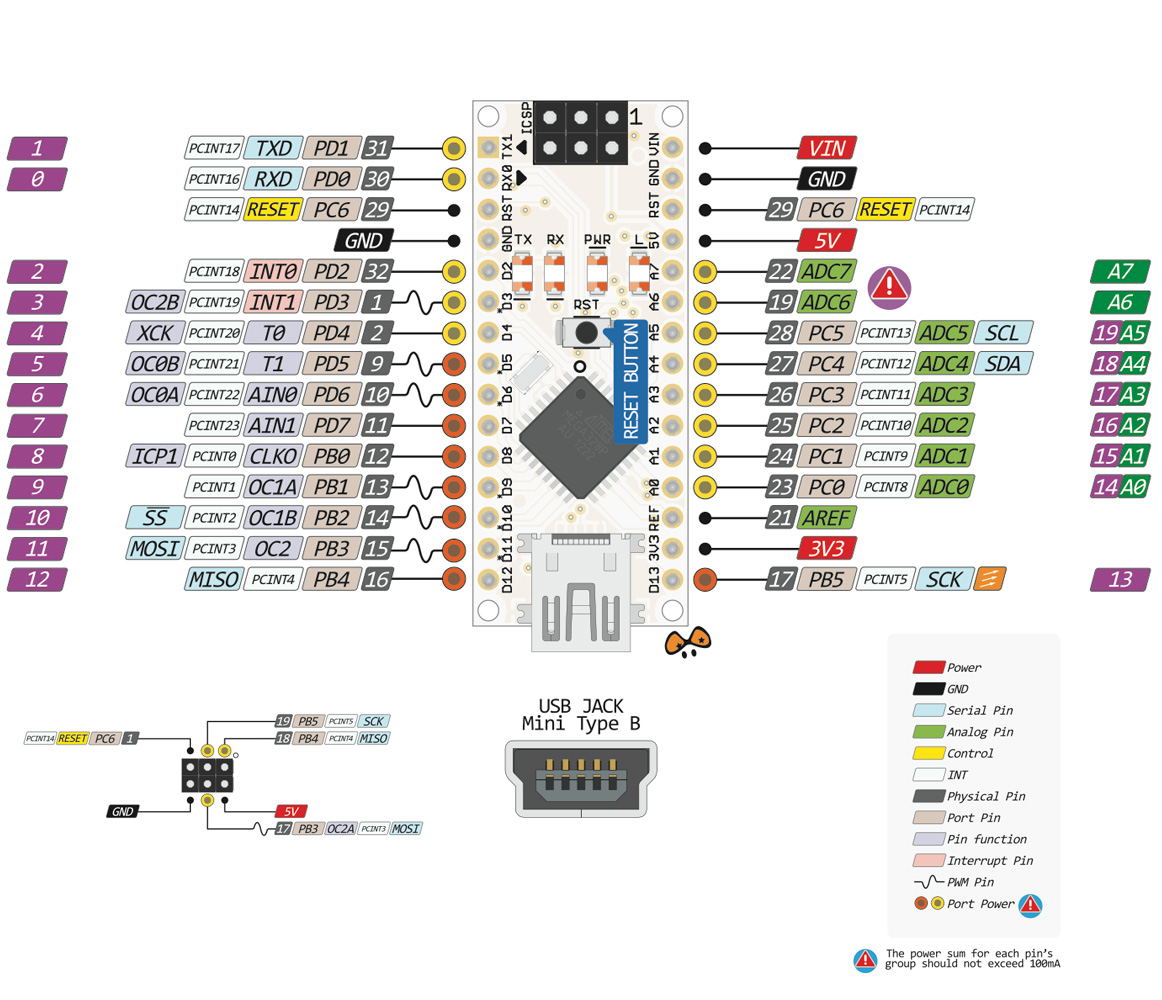
На изображении выше представлена схема контактной распиновки Arduino NANO V3,
с указанием назначения каждого контактного вывода платы.
Если вы или ваш ребенок хочет изучить основы микроэлектроники, робототехники или интернета вещей, Arduino — идеальное начало!
Подключение платы
При покупке официальной версии платформы, подключение Arduino NANO к компьютеру происходит автоматически.
При использовании китайских аналогов или других arduino-совместимых платформ, во время подключения следует учесть несколько важных моментов.
Выпуск официальных версий платформы был прекращен в 2016 году.
Подключение официальной платы
1. Скачивание и установка Arduino IDE
Для работы с платой вам потребуется скачать и установить свежую версию среды программирования Arduino — «Arduino IDE». Ее можно скачать с официального сайта по ссылке ниже.
При использовании русскоязычной версии Windows, программа автоматически установит по умолчанию русский язык.
В открывшемся окне следует нажать на кнопку «JUST DOWNLOAD«.
2. Первый запуск среды разработки
После того, как вы скачали и поставили среду разработки, вам необходимо подключить Arduino NANO в любой свободный порт компьютера и осуществить базовую настройку платы.
После того, как вы подключили вашу плату к компьютеру, Windows сообщит об обнаружении нового устройства и автоматически выполнит установку всех необходимых драйверов для работы с ней. После появления сообщения «Устройство установлено и готово к использованию», переходим к настройке программы.
3. Настройка подключения платы
В верхнем меню программы размещен список пунктов. Вам необходим пункт Инструменты Плата.
В этом окне вам необходимо выбрать, какая плата была подключена к вашему компьютеру. Выбираем «Arduino Nano» .
Инструменты Плата Arduino Nano
После выбора нужной платы, нам необходимо выбрать порт. Переходим ко вкладке Инструменты Порт.
Если плата подключена к компьютеру корректно, у вас отобразятся все занятые на текущий момент COM-порты. Выбираем любой из доступных и проверяем, угадали-ли мы с портом.
4. Проверка работоспособности платы
Самый простой способ проверить, работает-ли ваша ардуино на том порту, который вы выбрали — это попробовать залить в нее тестовый скетч (прошивку).
Из верхнего меню открываем: Файл Примеры 01.Basics Blink
В новом окне Windpws у вас откроется код программы, которая мигает светодиодом. Теперь необходимо загрузить ее в плату, нажав на кнопку «загрузка».

В панели работы со скетчами — вторая кнопка:
Внизу программы (в черном окне) показывается процесс загрузки прошивок в плату. Если все прошло нормально, вы увидите сообщение «загрузка успешно завершена».
Подключение неофициальных плат
1. Скачивание и установка Arduino IDE
Для программирования платформы вам необходимо скачать и установить свежую версию программы для программирования Арудино — «Arduino IDE». Ее можно скачать с официального сайта по ссылке ниже.
При использовании русскоязычной версии Windows, программа автоматически выставит в интерфейсе русский язык.
В открывшемся окне следует нажать на кнопку «JUST DOWNLOAD«.
2. Первый запуск среды разработки
После того, как вы скачаете и установите Arduino IDE, вам необходимо подключить Arduino Nano в любой свободный порт компьютера и осуществить первичную настройку.
После того, как вы плата подключится к компьютеру, Windows сообщит об обнаружении нового устройства.
Скорее всего ваша Ардуино имеет встроенный китайский программатор CH340G, драйверы для которого Windows найти не удасться.
Если ваша Arduino Nano — Китай, драйвер придется устанавливать самостоятельно. Об этом система оповестит вас сообщением «Программное обеспечение для устройства не было установлено».
Если все произошло именно так, как мы описали выше, приступаем к установке драйверов по этой инструкции:
После того, как вы увидите сообщение «Устройство установлено и готово к использованию», переходите к настройке программы.
3. Настройка подключения платы
Вверху программы размещен список различных пунктов меню. Вам необходима вкладка Инструменты Плата.
В этом окне вам необходимо выбрать, какая плата была подключена к вашему компьютеру. Выбираем «Arduino Nano» .
Инструменты Плата Arduino Nano
После выбора платы, нам необходимо выбрать порт. Переходим ко вкладке Инструменты Порт.
Если вы уже подключили свою ардуино к компьютеру, то у вас должны отобразиться все занятые на текущий момент COM-порты. Выбираем любой из доступных и проверяем, правильный-ли порт мы выбрали.
4. Проверка работоспособности платы
Самый простой способ проверить, работает-ли ваша ардуино на том порту, который вы выбрали — это попробовать залить в нее тестовый скетч (прошивку).
Из верхнего меню открываем: Файл Примеры 01.Basics Blink
В новом окне будет открыт код программы для мигания светодиодом, самой базовой программы в среде разработки под микроконтроллеры. Для того, чтобы загрузить ее в вашу Nano, необходимо нажать кнопку «загрузка».
В панели работы со скетчами — вторая кнопка:
В нижней части программы (в черном окне) показывается процесс загрузки прошивок в плату. Если все прошло нормально, вы увидите сообщение «загрузка успешно завершена».
Фотографии разных версий платформы
Ниже представлены фотографии платформы разных версий и от разных производителей.
Многие задаются вопросом, чем китайская ардуино нано отличается от оригинала? Можем с уверенностью сказать, что основное отличие официальных платформ от сторонних заключается только в цене и упаковке товара.
- Все
- Официальная версия
- Аналог на базе CH340G