Часы реального времени ds1302 и ds1307 Ардуино

DS1307 и DS1302 Arduino — это модуль часов реального времени RTC (Real Time Clock) с возможностью бесперебойного питания от литиевой батареи. Рассмотрим схему подключения модуля часов к плате Ардуино и программу, которую можно использовать для установки нужной даты и времени. Мы также включили описание универсальной библиотеки iarduino_RTC.h для работы с модулями DS1302, DS1307 и RTC DS3231.
Необходимые компоненты:
- Arduino Uno / Arduino Nano / Arduino Mega
- модуль ds1302 / ds1307 / ds3231
- дисплей lcd 1602 i2c
- коннекторы
- библиотека iarduino_RTC.h и LiquidCrystal_I2C.h
- Подключение к Аrduino дисплея LCD 1602 i2c
- Часы на адресной ленте WS2812B c Bluethoot
- Часы на индикаторе TM1637 без модуля DS1302
Ориентация во времени полезна при создании устройства для автоматического полива растений, включения света или, например, отопления дома по строгому расписанию. Платы семейства Arduino не имеют встроенных часов, поэтому если вы хотите, чтобы микроконтроллер выполнял задачи в определенное время суток, вам придется использовать модуль реального времени ds1302 или похожий модуль ds1307 и ds3231.
DS1307 и DS3231 Arduino распиновка, характеристики

Характеристики DS1302 RTC (datasheet)
- Напряжение питания: от 2 В до 5,5 В
- Потребляемый ток: 300 мА при напряжении 2 В
- RST: контакт начала/окончания последовательной связи
- CLK: контакт тактового генератора последовательной связи
- DAT: Контакт последовательной передачи данных
- Рабочая температура: от -40℃ до +80℃
Характеристики DS1307 RTC (datasheet)
- Напряжение питания: от 4,5 В до 5,5 В
- Потребляемый ток: 1,5 мА
- Порт связи: I2C
- Максимальная частота передачи: 100 КГц
- Рабочая температура: от 0℃ до +70℃
Модуль ds1302 подключается к Arduino через пять контактов. Контакты VCC и GND отвечают за питание модуля от 5 В. Выводы CLK, DAT и RST подключаются к цифровым выводам микроконтроллера. Чип имеет низкое энергопотребление и может отсчитывать время с точностью до нескольких секунд. Модули ds1307 и ds3231 RTC (Real Time Clock) подключаются к микроконтроллеру Ардуино с помощью протокола i2c (SDA, SCL).
Как подключить модуль часов DS1302 к Ардуино

| LCD 1602 i2c | Arduino Uno | Arduino Nano | Arduino Mega |
| GND | GND | GND | GND |
| VCC | 5V | 5V | 5V |
| SDA | A4 | A4 | 20 |
| SCL | A5 | A5 | 21 |
Рассмотрим несколько вариантов подключения модуля часов реального времени к Arduino с дисплеем lcd 1602 i2c. Первый вариант использует протокол SPI для модуля ds1302. Время и дата отображаются на мониторе порта Arduino IDE и на жидкокристаллическом дисплее. В программе следует снять комментарий с того модуля, который вы используете. После внесения всех изменений, загрузите следующий скетч в микроконтроллер.
Скетч для часов реального времени DS1302
#include "Wire.h" #include "LiquidCrystal_I2C.h" LiquidCrystal_I2C LCD(0x27,16,2); #include "iarduino_RTC.h" iarduino_RTC time (RTC_DS1302,5,7,6); // DS1302 // iarduino_RTC time (RTC_DS1307); // DS1307 i2C // iarduino_RTC time (RTC_DS3231); // DS3231 i2C void setup() < Serial.begin(9600); LCD.init(); LCD.backlight(); time.begin(); // 0 sec, 30 min, 18 hour, 2 date, january, 2022, wed time.settime(0, 30, 18, 2, 1, 22, 0); >void loop() < // выводим время 1 раз в секунду if (millis() % 1000 == 0) < Serial.println(time.gettime("d-m-Y, H:i:s, D")); LCD.setCursor(0,0); LCD.print(time.gettime("d M Y, D")); LCD.setCursor(4,1); LCD.print(time.gettime("H:i:s")); >>
Как подключить модуль часов DS1307 к Ардуино

| DS1307 i2c | Arduino Uno | Arduino Nano | Arduino Mega |
| GND | GND | GND | GND |
| VCC | 5V | 5V | 5V |
| SDA | A4 | A4 | 20 |
| SCL | A5 | A5 | 21 |
Модули реального времени ds1307 и ds3231 подключены к плате Arduino по протоколу i2c, как и дисплей LCD 1602. Контакт SDA подключен к порту A4, а контакт SCL — к порту A5 микроконтроллера Arduino Uno. При подключении любого модуля по I2C к плате Arduino Mega необходимо использовать порты SDA (вывод 20) и SCL (вывод 21). А в программе необходимо снять комментарий в строке с нужным для вас модулем.
Скетч для часов реального времени DS1307
#include "Wire.h" #include "LiquidCrystal_I2C.h" LiquidCrystal_I2C LCD(0x27,16,2); #include "iarduino_RTC.h" // iarduino_RTC time (RTC_DS1302,5,7,6); // DS1302 iarduino_RTC time (RTC_DS1307); // DS1307 i2C // iarduino_RTC time (RTC_DS3231); // DS3231 i2C void setup() < Serial.begin(9600); LCD.init(); LCD.backlight(); time.begin(); // 0 sec, 30 min, 18 hour, 2 date, january, 2022, wed time.settime(0, 30, 18, 2, 1, 22, 0); >void loop() < // выводим время 1 раз в секунду if (millis() % 1000 == 0) < Serial.println(time.gettime("d-m-Y, H:i:s, D")); LCD.setCursor(0,0); LCD.print(time.gettime("d M Y, D")); LCD.setCursor(4,1); LCD.print(time.gettime("H:i:s")); >>
Как подключить модуль часов DS3231 к Ардуино
При подключении модуля ds3231 используется шина i2c — SDA (A4) и SCL (A5), в скетче необходимо только указать, какой модуль используется. Схема подключения модуля ds3231 к Ардуино не отличается от схемы подключения часов реального времени ds1307. При необходимости, вы можете использовать программу для сканера шины i2c для просмотра адреса подключенных устройств, установленные производителем.
Описание команд библиотеки iarduino_RTC.h

begin();
— инициализация модуля
settime(секунды, минуты, часы, день, месяц, год, день недели);
— год указывается без учета века, в формате 0-99
— часы в 24-часовом формате, от 0 до 23
— день недели — это число от 0 — воскресенье до 6 — суббота
gettime();
— получить время и дату
— gettime(«d-m-Y, H:i:s, D»); ответит строкой «12-06-2020, 18:30:05, Fri».
варианты вызова функции gettime:
s — секунды от 00 до 59 (два символа)
i — минуты от 00 до 59 (два символа)
h — часы (12-часовой формат) от 01 до 12 (два символа)
H — часы (24-часовой формат) от 00 до 23 (два символа)
d — день месяца от 01 до 31 (два символа)
D — будний день с пн по сб (три символа)
m — месяц от 01 до 12 (два символа)
M — месяц с января по декабрь (три символа)
Y — год от 2000 до 2099 (четыре символа)
y — год от 00 до 99 (два символа)
Заключение. К часам на базе модуля реального времени RTC Arduino можно добавить отображение температуры от датчика DHT22 и функцию будильника. Модуль Real Time Clock позволяет значительно расширить функции микроконтроллера для выполнения задач в определенное время суток. Если у вас появились вопросы по сборке и программированию часов с дисплеем — оставляйте их в комментариях к статье.
Простые часы на Arduino Uno
Чтобы собрать простые часы на Arduino Uno понадобится только один дополнительный модуль — четырёхразрядный индикатор.

Можете собрать такие часы на макетке, но удобнее будет на Troyka Slot Shield. Плата станет корпусом будущего устройства.
Текущее время синхронизируется с компьютером при перепрошивке платы.
Язык программирования: Arduino (C++)
Что потребуется
Полный сет компонентов проекта. В сет входят:
четырёхразряный индикатор Quad Display
Видеоинструкция
Как собрать

Установите Troyka Slot Shield на Arduino Uno

Вставьте Quad Display в разъёмы E и F . Пин CS подключите к 10 пину Arduino.
Скетч
Прошейте контроллер скетчем через Arduino IDE.
// Подключаем библиотеку для работы с дисплеем #include // создаём объект класса QuadDisplay и передаём номер пина CS QuadDisplay qd(10); // создаем объекты класса bute для хранения текущего значения Часов, Минут, Секунд int hours = 0; int minutes = 0; int seconds = 0; // создаем объект класса long для хранения счетчика long lastTime = 0; void setup() { // инициализация дисплея qd.begin(); // инициализируем время setTime(__TIMESTAMP__); } void loop() { // как только разница между текущим временем и временем записанным в lastTime становится больше 1000 миллисекунд. while(millis()-lastTime > 1000) { //. обновляем lastTime и добавляем к счетчику Секунд +1 lastTime = millis(); seconds++; // как только счетчик секунд достигнет 60, обнуляем его и добавляем к счетчику Минут +1. if (seconds >= 60) { seconds = 0; minutes++; } // . тоже самое для Часов. if (minutes >= 60) { minutes = 0; hours++; } // . и обнуляем счетчик Часов в конце дня if (hours >= 24) { hours = 0; } } // выводим время на дисплей qd.displayScore(hours, minutes, true); } // функция записи текущего времени в переменные void setTime(const char* compileTimeStamp) { hours = ((compileTimeStamp[11] - '0') * 10 + (compileTimeStamp[12] - '0')); minutes = ((compileTimeStamp[14] - '0') * 10 + (compileTimeStamp[15] - '0')); seconds = ((compileTimeStamp[17] - '0') * 10 + (compileTimeStamp[18] - '0')); }
Часто задаваемые вопросы
Где скачать необходимые библиотеки и как их установить?
У моего модуля QuadDisplay всего три ноги и расположены они слева. Можно ли использовать его в этом проекте?
У вас предыдущая версия модуля. Она снята с производства пару лет назад. С этим скетчем, библиотекой и схемой сборки модуль работать не будет.
Если не указано иное, содержимое этой вики предоставляется на условиях следующей лицензии: CC Attribution-Noncommercial-Share Alike 4.0 International
Производные работы должны содержать ссылку на http://wiki.amperka.ru, как на первоисточник, непосредственно перед содержимым работы.
Вики работает на суперском движке DokuWiki.
arduino-projects/simple-clock.txt · Последние изменения: 2020/11/03 19:30 — igor
Инструменты страницы
- Показать исходный текст
- История страницы
- Ссылки сюда
- Наверх
Урок 19. RTC часы с будильником
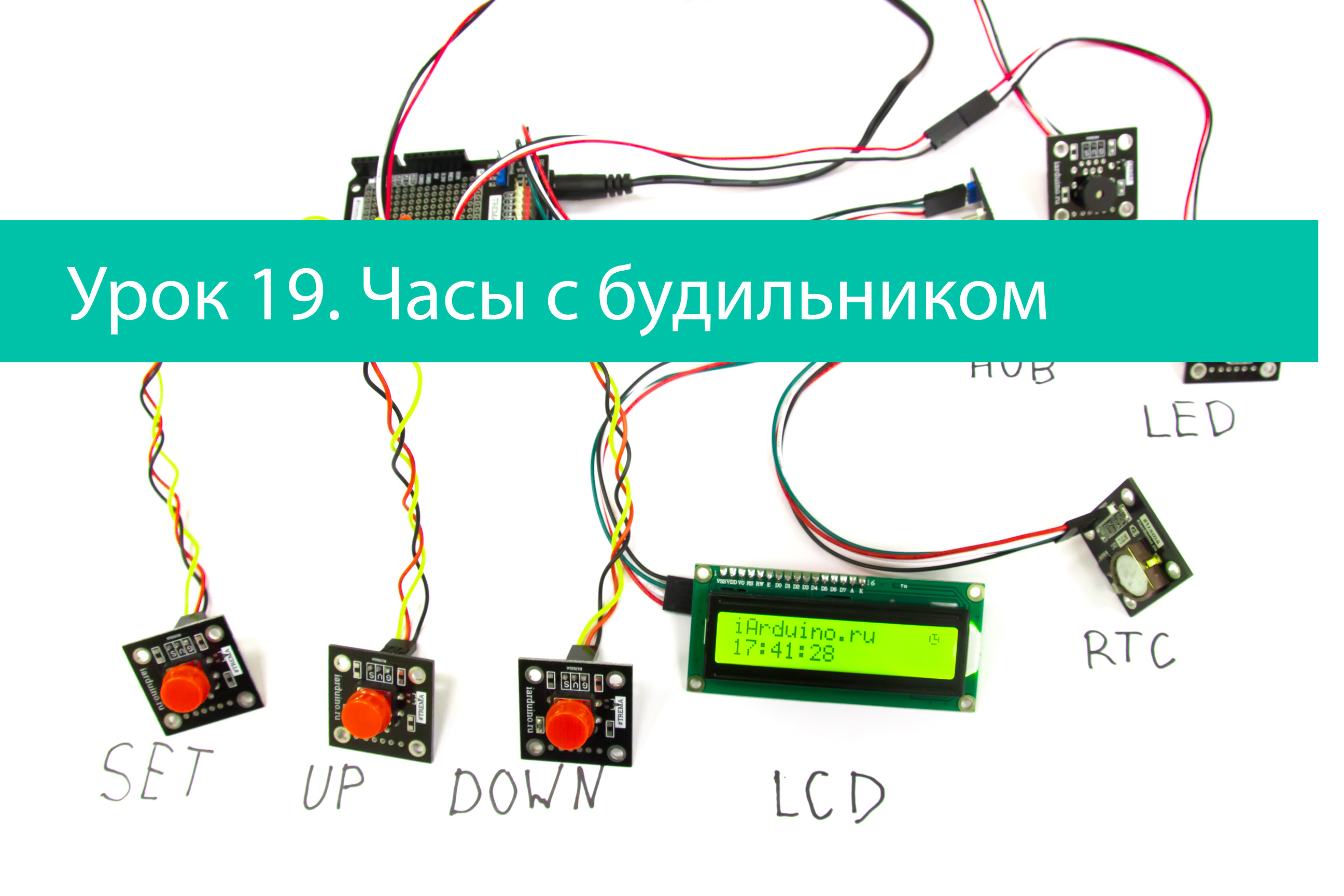
В предыдущем уроке 18, мы подключили Trema RTC часы реального времени с Trema кнопками и LCD I2C дисплеем к arduino Uno, написали скетч, для установки времени при помощи кнопок.
Теперь расширим функционал получившихся часов, добавив к ним функцию будильника. А код, который будет выполняться при срабатывании будильника выведем в отдельную функцию «Func_alarm_action()», чтоб Вы смогли легко его найти и изменить. Например, при срабатывании будильника, открывать жалюзи, включать свет или музыку, включить через реле тостер или кофе-машину и т.д.
Нам понадобится:
- Arduino х 1шт.
- RTC модуль Trema на базе чипа DS1307 х 1шт.
- LCD дисплей LCD1602 IIC/I2C(синий) или LCD1602 IIC/I2C(зелёный) х 1шт.
- Trema Shield х 1шт.
- Trema-модуль i2C Hub х 1шт.
- Trema-модуль кнопка c проводами х 3шт.
- Шлейф «мама-мама»для шины I2С х 2шт.
- Trema-модуль зуммер х 1шт.
- Trema-модуль светодиод х 1шт. (белый, синий, красный, оранжевый или зелёный)
Для реализации проекта нам необходимо установить библиотеки:
- Библиотека iarduino_RTC (для подключения RTC часов реального времени DS1302, DS1307, DS3231)
- Библиотека LiquidCrystal_I2C_V112 (для подключения дисплеев LCD1602 по шине I2C)
О том как устанавливать библиотеки, Вы можете ознакомиться на странице Wiki — Установка библиотек в Arduino IDE .
Видео:
Схема подключения:
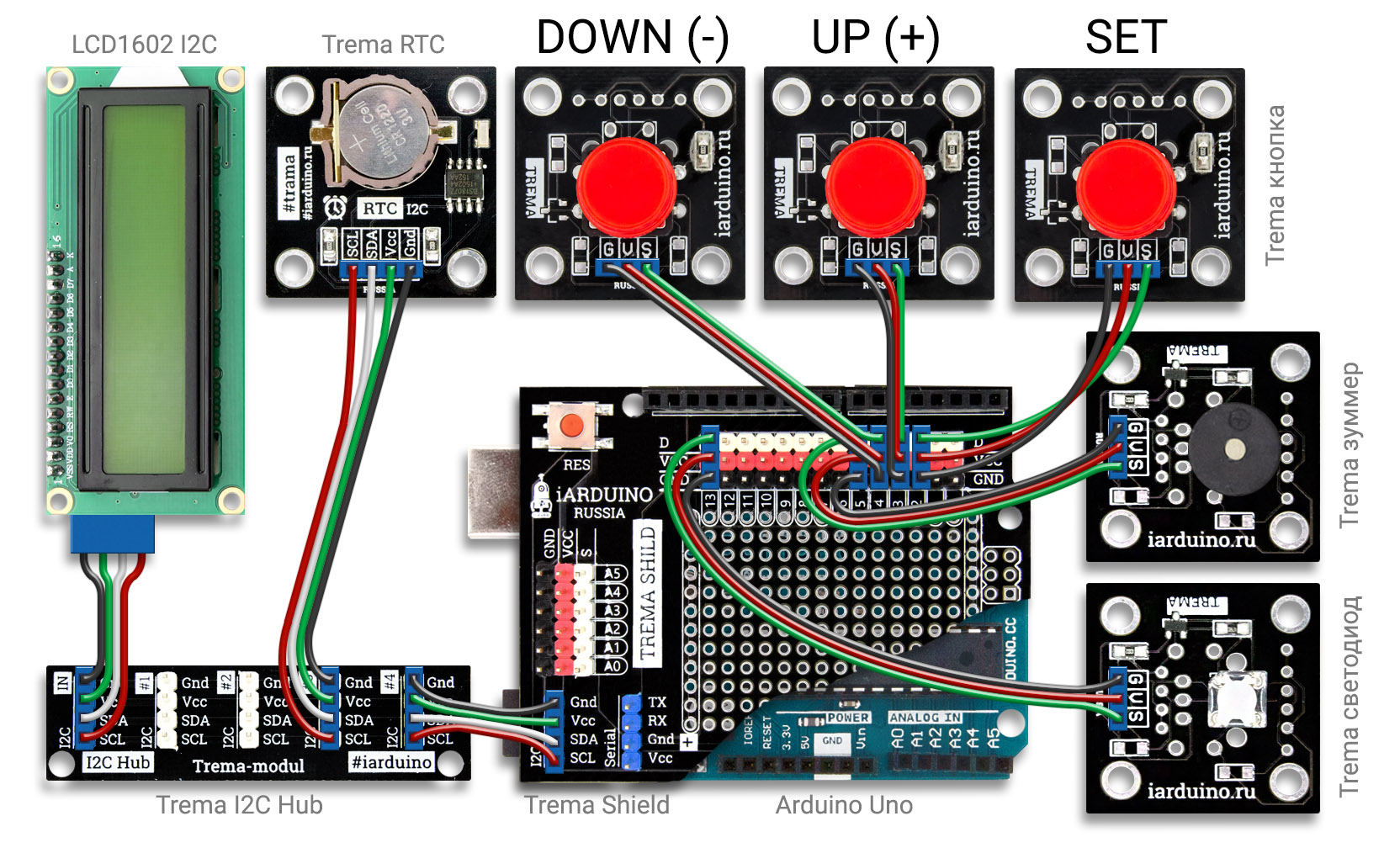
Подключение модулей RTC и LCD, данного урока, осуществляется к аппаратным выводам SDA, и SCL.
| RTC модуль Trema на базе чипа DS1307 / LCD дисплей на базе чипа LCD1602 | Arduino Uno |
|---|---|
| GND | GND |
| Vcc | +5V |
| SDA (Serial DAta) | A4 |
| SCL (Serial CLock) | A5 |
Подключение кнопок: кнопка «SET» к выводу 2, кнопка «UP» к выводу 3 и копка «DOWN» к выводу 4.
Зуммер подключаем к выводу 5, а светодиод к выводу 13 (дублируя встроенный в arduino).
Алгоритм работы кнопок следующий:
- В режиме вывода даты/времени/будильника (обычный режим):
- Кратковременное нажатие на кнопку SET переключает режимы вывода: даты/времени/будильника
- Удержание кнопки SET переводит часы в режим установки даты/времени/будильника (зависит от того, каким был режим вывода)
- Кнопки UP и DOWN, в режиме вывода будильника, активируют/деактивируют будильник.
Если будильник активен, то в правом верхнем углу экрана появляется значок будильника.
- Кратковременное нажатие на кнопку SET — переход между устанавливаемыми параметрами (сек, мин, час, дни, мес, год, д.н.)
- Удержание кнопки SET выводит часы из режима установки
- Каждое нажатие на кнопку UP увеличивает значение устанавливаемого параметра даты или времени
- Каждое нажатие на кнопку DOWN уменьшает значение устанавливаемого параметра даты или времени
- Удержание любой кнопки в течении 1 секунды, отключает сигнализацию (без выполнения их действий, в любом режиме)
Код программы:
Работа кнопок, вывод и установка времени, описывались в уроке 18, в этом уроке рассмотрим работу будильника:
В начале кода добавляем две константы: PIN_alarm_TONE и PIN_alarm_LED, указывающие номера выводов зуммера и светодиода.
А также добавляем четыре переменные: VAR_alarm_MIN , VAR_alarm_HOUR , VAR_alarm_FLAG1 и VAR_alarm_FLAG2 .- VAR_alarm_MIN — переменная в которой хранится значение минут, при котором сработает будильник (по умолчанию 0 минут)
- VAR_alarm_HOUR — переменная в которой хранится значение часов, при котором сработает будильник (по умолчанию 0 часов)
- VAR_alarm_FLAG1 — флаг разрешения работы будильника, false — не активен, true — активен (по умолчанию true — активен)
- VAR_alarm_FLAG2 — флаг указывающий на то, что будильник сработал «сигнализация» (по умолчанию false — не сработал)
Последняя переменная которую мы добавили — MAS_alarm_SYM, она содержит изображение символа будильника для вывода на дисплей.
В функции loop, после вывода информации на дисплей, добавляем проверку: не пора ли включить будильник?
void loop() < if(millis()%1000==0)< // если прошла 1 секунда . . // проверка будильника if(VAR_alarm_FLAG1)< // если будильник включён if(time.seconds==00)< // если в текущем времени 0 секунд if(time.minutes==VAR_alarm_MIN)< // если совпали минуты if(time.Hours==VAR_alarm_HOUR)< // если совпали часы VAR_alarm_FLAG2=true; // устанавливаем флаг разрешающий совершение действий будильника (сигнализация) >> > >else // если будильник выключен, то сбрасываем флаг разрешающий совершение действий будильника (сигнализация) if(VAR_alarm_FLAG2)// запускаем действия будильника > Func_buttons_control(); // передаём управление кнопкам >
- если будильник включён (установлен флаг VAR_alarm_FLAG1)
- если в текущем времени 0 секунд (time.seconds==00)
- если количество минут текущего времени (time.minutes) равно количеству минут установленных в будильнике (VAR_alarm_MIN)
- если количество часов текущего времени (time.Hours) равно количеству часов установленных в будильнике (VAR_alarm_HOUR)
то устанавливаем флаг VAR_alarm_FLAG2 (указывающий на то, что будильник сработал) - если установлен флаг VAR_alarm_FLAG2, то запускаем действия будильника (действия описаны в функции Func_alarm_action)
Так как проверка будильника и запуск функции Func_alarm_action() находится внутри условия if(millis()%1000==0), то действия будильника будут выполняться один раз в секунду.
Теперь всё готово для создания полного кода:
// Подключаем библиотеки: #include // подключаем библиотеку для работы с шиной I2C #include // подключаем библиотеку для работы с LCD дисплеем #include // подключаем библиотеку для работы с RTC модулем LiquidCrystal_I2C lcd(0x27,16,2); // объявляем переменную для работы с LCD дисплеем, указывая параметры дисплея (адрес I2C = 0x27, количество столбцов = 16, количество строк = 2) iarduino_RTC time(RTC_DS1307); // объявляем переменную для работы с RTC модулем, указывая название модуля // Объявляем переменные и константы: const uint8_t PIN_button_SET = 2; // указываем номер вывода arduino, к которому подключена кнопка SET const uint8_t PIN_button_UP = 3; // указываем номер вывода arduino, к которому подключена кнопка UP const uint8_t PIN_button_DOWN = 4; // указываем номер вывода arduino, к которому подключена кнопка DOWN const uint8_t PIN_alarm_TONE = 5; // указываем номер вывода arduino, к которому подключён зуммер будильника const uint8_t PIN_alarm_LED = 13; // указываем номер вывода arduino, к которому подключён светодиод uint8_t VAR_mode_SHOW = 1; // режим вывода: 1-время 2-дата 3-время_будильника uint8_t VAR_mode_SET = 0; // режим установки времени: 0-нет 1-сек 2-мин 3-час 4-день 5-мес 6-год 7-день_недели 8-мин_будильника 9-час_будильника uint8_t VAR_alarm_MIN = 0; // будильник минуты uint8_t VAR_alarm_HOUR = 0; // будильник часы bool VAR_alarm_FLAG1 = true; // будильник разрешение работы bool VAR_alarm_FLAG2 = false; // будильник совершение действий (сигнализация) byte MAS_alarm_SYM[8]=; // символ будильника для отображения на дисплее void setup() < pinMode(PIN_button_SET, INPUT); // устанавливаем режим работы вывода PIN_button_SET, как "вход" pinMode(PIN_button_UP, INPUT); // устанавливаем режим работы вывода PIN_button_UP, как "вход" pinMode(PIN_button_DOWN, INPUT); // устанавливаем режим работы вывода PIN_button_DOWN, как "вход" pinMode(PIN_alarm_TONE, OUTPUT); // устанавливаем режим работы вывода PIN_alarm_TONE, как "выход" pinMode(PIN_alarm_LED, OUTPUT); // устанавливаем режим работы вывода PIN_alarm_LED, как "выход" digitalWrite(PIN_alarm_TONE, LOW); // устанавливаем уровень логического «0» на выводе PIN_alarm_TONE digitalWrite(PIN_alarm_LED, LOW); // устанавливаем уровень логического «0» на выводе PIN_alarm_LED delay(300); // ждем 300мс time.begin(); // инициируем RTC модуль lcd.init(); // инициируем LCD дисплей lcd.backlight(); // включаем подсветку LCD дисплея lcd.createChar(1, MAS_alarm_SYM); // загружаем символ будильника под номером 1 >void loop()< if(millis()%1000==0)< // если прошла 1 секунда if(VAR_mode_SET==0)< // если дата/время/будильник выводятся, а не устанавливаются lcd.setCursor(0, 0); // устанавливаем курсор в позицию: столбец 0, строка 0 lcd.print("iArduino.ru"); // выводим текст "iArduino.ru" lcd.setCursor(15, 0); // устанавливаем курсор в позицию: столбец 15, строка 0 lcd.print(VAR_alarm_FLAG1?"\1":" "); // выводим значёк будильника >else < // если дата/время/будильник устанавливаются, а не выводятся lcd.setCursor(0, 0); // устанавливаем курсор в позицию: столбец 0, строка 0 if(VAR_mode_SHOW==1)
Разберемся в коде действий будильника:
Действия будильника описаны в функции Func_alarm_action().
В этой функции мы включаем светодиод, далее подаём три коротких звуковых сигнала (с частотой 2000Гц, длительностью и паузой 100мс), после чего выключаем светодиод.
Если Вам необходимо выполнить действие будильника однократно, а не каждую секунду после его срабатывания, то начните выполнение действий со сброса флага VAR_alarm_FLAG2, присвоив ему значение false.
Ссылки:
- Код программы.
- Библиотека iarduino_RTC.
- Библиотека LiquidCrystal_I2C_V112.
- Wiki — Установка библиотек в Arduino IDE .
- WiKi — Работа с символьными ЖК дисплеями.
- Wiki — Часы реального времени, RTC (Trema-модуль) .
- Wiki — Trema Shield.
Часы на Arduino с использованием стандартного индикатора

Эти простые часы на Arduino прекрасно справляются с поставленной на них задачей индикации времени. Они поддерживают относительно точное время без использования RTC микросхем, для индикации которого используется стандартный дисплей, применяемый во многих готовых часах. Также возможно регулировать яркость цифр. Вам понадобятся:
- Arduino (я использовал Arduino-nano)
- Часовой индикатор LTC-617
- Кнопка
- Резистор 10k
- Провода для перемычек
Все эти компоненты кроме Arduino стоят дешево и могут быть извлечены из ненужных устройств. Arduino стоит от $15 на eBay, но его можно использовать для множества других проектов. Для простоты сборки я использовал макетную плату, но это не обязательно.
О LTC-617

Данный дисплей не имеет встроенного контроллера. Все его выводы подходят непосредственно к светодиодам Выводы от 11 до 21 функционального значения не несут. Данный индикатор предназначен для динамической индикации, т.е. вы не можете вывести на него две разные цифры одновременно. Для динамической индикации мы используем Arduino. При динамической индикации, каждая из цифр загорается на некоторое короткое время, потом она гаснет, загорается следующая и т.д. Это происходит при частоте выше, чем та, которую воспринимает человеческий глаз и мы видим неподвижное изображение.
Для экономии выводов Вы можете использовать специализированные микросхемы (BCD) 4511, которые позволяют управлять индикатором по трем проводам. По этой ссылке есть подробное описание их работы
Соединение Arduino и индикатора