Arduino ide hex файл как сделать

Начиная с версии 0018, в Arduino IDE нет возможности сохранять .hex файл в папку с скетчем. Но не стоит отчаиваться — выход естественно есть)
Запускаем нашу Arduino IDE, и открываем наш «любимый» скетч, нажимаем Verify:
Дальше, открываем проводник и пишем там %temp%\ и нажимаем Enter:

Находим там папки с именами buildXXXXXXXXXXXXXXX.tmp:

В каждой из этих папок будет куча файлов, нас интересует файл Blink.cpp.hex — это и есть наш скомпилированный Blink, который можно заливать на микросхему (или, скормить Proteus-у ))))
Примечание
Когда вы производите изменения с исходным текстом скетча, то папка buildXXXXXXXXX.tmp очищается автоматически, и вам надо заного нажать Verify, чтобы в ней появились файлы. На самом деле, даже удобно, если сделали изменения, но не сохранили — протеус, к примеру, начинает сразу кричать вопить, мол, файла то нету, куда файл дели)
Комментарий от RA3TOX
Для записи я использую программатор USBASP и программу AVRDUDE_PROG v.3.3.
Для микропроцессора с кварцем на 16 МГц фьюзы выставляются следующим образом:

Можно скомпилировать скетч для работы микропроцессора с внутренней синхронизацией (без кварцевого резонатора). Данные для этого проекта можно взять здесь: ArduinoToBreadboard.
Для микропроцессора без кварцевого резонатора фьюзы выставляются так:
Arduino.ru

1.
Открываете в IDE диалог «Настройки» и там ставите галочку напротив «показать подробный вывод . загрузить». В том, что Вам наболтает IDE при загрузке ищете . hex — там будет полный путь к странной директории. Вот там его и найдёте.
2.
Открываете IDE диалог «Настройки» и там ищете надпись «Больше опций можно редактировать в файле» и рядом ссылка на файл. Открываете этот файл (хоть в блоктноте). ЗАКРЫВАЕТЕ ВСЕ КОПИИ IDE — ВСЁ ЦЕЛИКОМ. В открытом файле в любое место вставляеете строку
сохраняете файл. Открываете IDE. С этого момента, все файлы, создаваемые при компиляции и загрузке будут располагаться в директории C:\MyFavoritePlace (она у Вас должна быть, конечно). Там и найдёт и .hex и .cpp и всё остальное. Это будет работать при любой компиляции пока «взад» конфигурационный файл не поменяете.
- Войдите на сайт для отправки комментариев
Пнд, 12/12/2016 — 21:30
Клапауций 234
Зарегистрирован: 24.10.2016
ЕвгенийП пишет:
Есть два способа
меню -> Скетч -> Экспорт бинарного файла
в папке скетча сольются два хекса — с загрузчиком и без.
- Войдите на сайт для отправки комментариев
Пнд, 12/12/2016 — 21:45
Зарегистрирован: 29.10.2016
в IDE нет «настройки»
- Войдите на сайт для отправки комментариев
Пнд, 12/12/2016 — 23:00

Зарегистрирован: 15.03.2016
Михаил95 пишет:
в IDE нет «настройки»
Услуги офтальмолога, частный мастер. Быстро и без боли.

- Войдите на сайт для отправки комментариев
Пнд, 12/12/2016 — 23:58
Зарегистрирован: 04.11.2016
и что? в версии 1.0.6 например ,вообще нет функции экспорта hex. у него скетчи в нану не льются из за дурной головы а не от плохого зрения
- Войдите на сайт для отправки комментариев
Втр, 13/12/2016 — 00:15
Voodoo Doll

Зарегистрирован: 18.09.2016
Клапауций , тоже Nemagia смотришь? 🙂
Афтар, щастье в каталоге %temp%. идёте туда и там будет много каталогов consoleбольшоечисло и buildбольшоечисло. Файл в последнем созданном из них, который с build. Если проблемы с сортировкой, то вот: dir /od, в FAR’ е Ctrl+F8. В тоталкомандере не знаю, не пользуюсь гавном.
- Войдите на сайт для отправки комментариев
Втр, 13/12/2016 — 05:43
Клапауций 234
Зарегистрирован: 24.10.2016
Voodoo Doll пишет:
Афтар, щастье в каталоге %temp%. идёте туда и там будет много каталогов consoleбольшоечисло и buildбольшоечисло. Файл в последнем созданном из них, который с build. Если проблемы с сортировкой, то вот: dir /od, в FAR’ е Ctrl+F8. В тоталкомандере не знаю, не пользуюсь гавном.
блин, ещё один археолог. этот фаром контуженый.
Клапауций 234 пишет:
меню -> Скетч -> Экспорт бинарного файла
в папке скетча сольются два хекса — с загрузчиком и без.
- Войдите на сайт для отправки комментариев
Ср, 01/02/2017 — 00:05

Зарегистрирован: 31.01.2017
в ардуине жми файл открыть вставляешь %temp% вместо имя файла, откроется папка с .hex, и остальное выше написали, информации более чем достаточно по этому вопросу .hex после компиляции там сразу найдется, его можно загружать в любую atmega которая совпадет по портам и пинам, частоте, либо порты и пины подогнать под atmega 8 — 2560 любую в редакторе, tqfp44, 64 паяются легко даже простым толстым паяльником, паяли вплоть до atmega128 (за копейки в китае), для заливки hex в ардуино есть отличная программа, заливает сколько угодно раз hex в ардуино напрямую, перезапись скетчей либо hex не требует ничего кроме их загрузки в перечисленные программы, все работает, также доставали из %temp% .hex для atmega написав код, в ардуино многое удобнее писать чем в flowcode, да и удобнее готовыми примерами, которые лишь доработать нужно. Если будешь прошивать atmega128 прошивай и паяй смело, паяли эмальпроводом посаженным на термоклей, если аккуратно, будет работать наполовину лишь уступая mega2560 atmel. Чип нужно перевернуть только вверх ножками и приклеить на термоклей, далее паяли так. Отлично работал, долго только паять 64 ножки, точнее эмальпровод зачищать долго, паять не долго. Если эмальпровод не приклеить термоклеем при пайке скорее всего ножки оторвутся. Каждый припаянный провод сразу приклеивается, иначе никак. Выхода не было нужно было запаять atmega128 простым толстым (другого не было) паяльником, о паяльной станции даже нет мечтаний и hex брался из ардуино из папки %temp%.
- Войдите на сайт для отправки комментариев
104-Прошивка любого Hex-файла в Arduino при помощи штатного загрузчика (Bootloader).
Давайте немного отвлечемся от создания нашего робота и поговорим о том, как мы будем записывать прошивку в Arduino.
Нас, прежде всего, интересуют три платы Arduino:
— Arduino Uno – как самый распространенный вариант
— Arduino Nano – компактный вариант, удобный для применения в небольших конструкциях
— Arduino Pro Mini – дешевый компактный вариант без встроенного USB-UART преобразователя (для работы с ним понадобится внешний USB-UART преобразователь), но удобный в случае применения сети устройств.
Во всех вышеописанных платах используется микроконтроллер ATmega328 (в более старых версиях ATmega168).
Одной из главных причин выбора платы Arduino для проекта робота была возможность записывать прошивку устройства в МК не применяя программатора и каких либо дополнительных устройств. Все что нужно для прошивки микроконтроллера Arduino – это стандартный USB шнур (который входит в комплект Arduino).
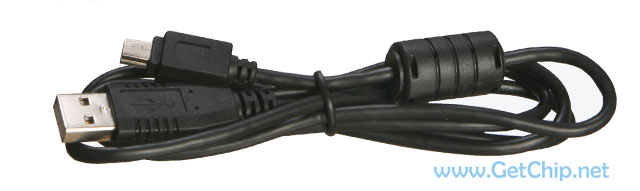
Это значит, если Вы имеете Ардуину – Вы имеете любое устройство ZiChip!
Запись программы в МК через USB происходит через специальный загрузчик (Bootloader), который записан в МК при изготовлении платы. Вообще, загрузчик предназначен для работы со своим специальным программным обеспечением Arduino IDE, но в случае, когда необходимо прошить в Ардуину что-то постороннее (свой Hex-файл), есть программки позволяющее это реализовать.
Начнем, конечно, с моей программы загрузчика
GC-Uploader
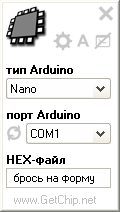
Программа интересна тем, что выбранный HEX-файл будет заливаться в Ардуину автоматически после каждого его изменения. Это удобно, так как при разработке проекта каждая компиляция (обновление хекса) будет инициировать прошивку Ардуины — Вам ничего не придется делать самому! Кроме того в программе есть и ручной режим прошивки.
Следующая — маленькая и удобная
XLoader (Arduino HEX uploader)
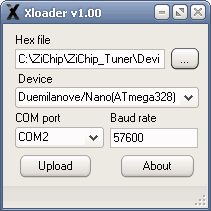
Программка имеет аскетичный интерфейс и работать с ней предельно просто:
— подключаем Arduino в USB-порт (отдельного питания не нужно)
— выбираем Hex файл
— выбираем тип Вашего Arduino
— выбираем COM порт, который создался при подключении Arduino к USB (скорость порта автоматически подставится при выборе типа Arduino)
— жмем Upload
Это все! Ничего сложного. Прошивка через несколько секунд будет записана в МК и автоматически запустится. Один минус – программа никак не сообщает о том, что прошивка уже записана, но это можно увидеть по прекращению мерцания светодиодов RXD и TXD на Ардуине.
XLoader использует для записи прошивки AVR Dude и в качестве протокола программирования используется STK500. Но, похоже, в настройках AVR Dude, произведена коррекция, так как использование стандартного AVR Dude с такими же настройками не дает результатов.
Автоматизация XLoader.
При разработке ПО для микроконтроллера производится очень много прошивок и всегда нужно стремиться автоматизировать этот процесс после сборки проекта — это экономит время и нервы. В данном случае автоматизация усложнена, так как программа не показывает командную строку для AVR Dude (разве что подбирать опытным путем), но некоторое упрощение процесса возможно. Делается это следующим способом – после первой прошивки не закрываем окно программы (COM порт после прошивки программа отпускает) и после следующей сборки проекта просто жмем кнопку «Upload». Конечно, сборка должна осуществляться в один и тот же Hex-файл.
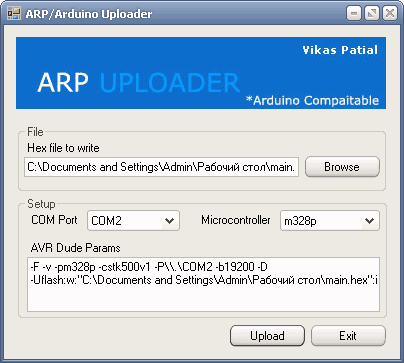
Как и предыдущая, программка имеет простой интерфейс.
Процесс прошивки тот же:
— подключаем Arduino в USB-порт (отдельного питания не нужно)
— выбираем Hex файл
— выбираем тип Вашего Arduino
— выбираем COM порт
— жмем Upload
Программа при записи открывает дополнительные окна и визуально отображает свои действия, что позволяет следить за процессом записи.
При попытке прошить Arduino Nano программа отказывалась видеть МК. Причиной стала неправильная установка скорости COM порта. По умолчанию скорость стоит 19200, а нужно 57600. Скорость порта в программе не задается явно, она прописывается в строчке «AVR Dude Params» — поменяйте в ней значение 19200 на 57600.
Автоматизация ARP Uploader.
ARP Uploader как и XLoader работает через AVR Dude, но, в отличие от XLoader, показывает командную строку. Это дает возможность использовать AVR Dude напрямую в Make или Bat файле.
Дополнительные материалы.
Драйвера Arduino.
Считаю не лишним напомнить, что для связи Arduino с компьютером в последнем должны присутствовать драйвера. Оставляю здесь архив с драйверами для Arduino (включая и старые драйвера в Old_Arduino_Drivers.zip и драйвера для FTDI-чипа в папке «FTDI USB Drivers»
Стали появляться недорогие китайские Ардуины с драйвером CH340G
Driver-CH340G.zip (10759 Загрузок)
Загрузчики Arduino
Если Вы решите собрать свою плату Arduino (а сложного там ничего нет, фактически, это голый ATmega328 или ATmega168), Вам понадобится загрузчик Bootloader который должен содержать МК для работы со средой (или программками для заливки Hex-файлов). Конечно, Вам для записи Hex-файлов в чистый МК понадобится программатор и придется выставить фьюзы.
ATmegaBOOT_168_atmega328.zip (13408 Загрузок)
Для правильной работы нужно установить фьюзы следующим образом Low: FF High: DA Ext: 05
Схемы Arduino
Фьюзы установленные по умолчанию в Arduino (только с ATmega328)
Arduino Uno
Low Fuse 0xFF
High Fuse 0xDE
Extended Fuse 0x05
Arduino Duemilanove or Nano w/ ATmega328
Low Fuse 0xFF
High Fuse 0xDA
Extended Fuse 0x05
Arduino BT w/ ATmega328
Low Fuse 0xFF
High Fuse 0xD8
Extended Fuse 0x05
LilyPad Arduino w/ ATmega328
Low Fuse 0xFF
High Fuse 0xDA
Extended Fuse 0x05
Arduino Pro or Pro Mini (5V, 16 MHz) w/ ATmega328
Low Fuse 0xFF
High Fuse 0xDA
Extended Fuse 0x05
Как загрузить HEX прошивку Ардуино
Прошивка является популярным способом распространения программ для ардуино и микроконтроллеров.
Здесь описана процедура загрузки прошивки микроконтроллера платы Arduino.
Данная инструкция позволит вам установить прошивку на наиболее популярные платы такие как Nano, UNO, Leonardo, Mini, Pro Micro и другие, собранные на микроконтроллере atmega328p, atmega168, atmega32u4 и других.
Для прошивки других типов плат обратитесь за помощью (http://jarduino.ru/support).
О прошивках Arduino
Не стоит путать прошивку со скетчем!
Скетч – это исходный код прошивки.
Прошивка ардуино – это скомпилированный (бинарный) файл, загружаемый в плату Arduino (в микроконтроллер). Прошивка не является исходным кодом программы (скетча). Файл прошивки обычно имеет расширение HEX.
Преимущество прошивки – это простота ее использования:
- Не нужны никакие библиотеки,
- Легко загрузить и выгрузить,
- Можно перенести с одного устройства на другое.
Пожалуй, единственным недостатком прошивки является невозможность получения из нее удобочитаемого исходного кода, чтобы понять как она работает и внести в нее изменение.
Вместе с прошивкой часто может поставляться и копия памяти ПЗУ (EEPROM), в которой хранятся данные, необходимые для работы устройства.
Способы прошивки Arduino
Существует несколько популярных программ загрузки прошивки на Arduino. Подавляющее большинство из них сделаны частными программистами, а многие из них давно уже заброшены и не поддерживаются, но по-прежнему существуют в сети и прекрасно работают.
Рассмотрим пару наиболее популярных программ прошивки.
XLoader
Самая простая и лаконичная программа, которая подойдет любому, кому просто надо загрузить hex на популярную Arduino.
Загрузка прошивки интуитивно понятна:
- Выбираем…
- файл прошивки
- плату ардуино
- COM-порт
- Скорость передачи данных
Последняя версия – 1.0.
Не может загружать EEPROM.
SinaProg
SinaProg – это уже более профессиональная и универсальная программа, разработанная неизвестными иранскими программистами. Однако сразу надо сказать, что данная программа – не более чем графическая оболочка для утилиты AVRDude, о которой пойдет речь дальше.
- Выбираем файл прошивки
- Настраиваем программатор: выбираем…
- Arduino,
- Порт
- Скорость передачи
Последняя версия – 2.1.1
Avrdude
Большинство всех загрузчиков используют одну и ту же утилиту – AVRDude (AVR Downloader-Uploader), которая давно вошла во многие среды разработки для ардуино, в т.м. числе и в Arduino IDE.
Это мощнейшая утилита для работы с чипами AVR, но все-таки это утилита командной строки, что многим неудобно.
Читайте в следующем параграфе как прошить ардуино и с его помощью.
Последняя версия – 6.3.
Arduino IDE, AVRDude
Рассмотрим как загрузить прошивку, имея только Arduino IDE на компьютере с Windows.
Напомню, что вместе с Arduino IDE ставится и AVRDude, с помощью которого мы и загрузим прошивку.
Установка программного обеспечения
- Установить программу Arduino IDE, если она не установлена
- В ряде случаев потребуется установить дополнительный драйвер вашей платы (если плата – китайский клон). Драйвер нужен только в случае если вы не видите вашу плату в Arduino IDE.
Подготовка
- Подключить плату к компьютеру
- Запустить Arduino IDE
- Определить к какому порту подключена Arduino, через меню, как показано ниже:
- Определите в какой папке установлена Arduino IDE
Обычно – “C:Program Files (x86)Arduino”
Загрузка прошивки ардуино
- Открываете командную строку и вводите следующую команду, предварительно скорректировав ее под свои условия:
“ C:Program Files (x86)Arduino hardwaretoolsavr/bin/avrdude” -“ C:Program Files (x86)Arduino hardwaretoolsavr/etc/avrdude.conf” -v -patmega328p -carduino -PCOM 3 -b 115200 -D -Uflash:w: Firware .hex:i
Обратите внимание на:
- Путь к Arduino IDE ( желтым ),
- Номер порта ( голубым ),
- Скорость передачи данных ( зеленым )
- Название (путь) файла прошивки ( фиолетовым )
Если при выполнении команды вы увидите ошибку как ниже
avrdude: stk500_recv(): programmer is not responding avrdude: stk500_getsync() attempt 1 of 10: not in sync: resp=0xd2
, значит ваша плата не может работать со скоростью 115200, и необходимо установить скорость 57600.
Нажмите CTRL+C, чтобы прервать процесс.
Получение помощи
Если у вас что-то не получилось, и вы являетесь нашим клиентом, обратитесь на страницу поддержки.
Часто задаваемые вопросы о прошивке
Какой COM-порт выбирать?
Такой вопрос возникает обычно, когда программа не может автоматически выбрать COM-порт, к которому подключена Arduino.
Прежде всего, чтобы ардуино определялась, необходимо, чтобы на компьютере были установлены ее драйвера. Они ставятся вместе с Arduino IDE. Для китайских удешевлённых колонов может понадобится поставить драйвер CH340.
Итак, драйвера установлены, теперь выберем правильный порт.
Порт можно посмотреть в Arduino IDE…

… или, если вы на Windows, в диспетчере устройств:

Однозначно, это не COM1. Поэтому, в моем случае это будет COM3.
Какую скорость выбрать?
Скорость передачи зависит от версии платы. Если мы говорим о популярных Nano или UNO, то скорость будет 115200. Однако, если вы имеете дело с китайский клоном, то, возможно, придется выбрать 57600.
В общем, рецепт прост: если не получается с одной скоростью, тут же пробуете другую.
7 Replies to “Как загрузить HEX прошивку Ардуино”
- Serg62 20.03.2020 at 16:59 Чем регулируется частота и амплитуда , Какой кабель нужен для прошивки Arduino nano ?
- jarduino Post author 20.03.2020 at 18:43 Она вводится через последовательный порт, аналогично тому как загружается прошивка.
Кабель нужен mini-USB data